サーバー契約、ドメイン取得、WordPressインストールの方法

ブログ開設に必要なもの
- サーバー(ブログを設置するために借りる土地)
- ドメイン(ブログの住所)
- WordPress(ブログ=家)
この記事では、「①サーバー契約→②ドメイン取得→③ワードプレスのインストール」の手順をわかりやすく解説します。
これから一緒に「土地」と「住所」と「家」を借りにいきましょう
サーバーを契約する

特にこだわり等が無い場合はエックスサーバーがおすすめ!
サーバーでは最大手。
私も現在に至るまで7年間使っていますが、大変使いやすいし目立ったトラブルもありません。何か気になることがあった時のサポートも丁寧です。
今回はエックスサーバーの契約をもとに進めていきます。
エックスサーバーを開く

各種選択・入力画面
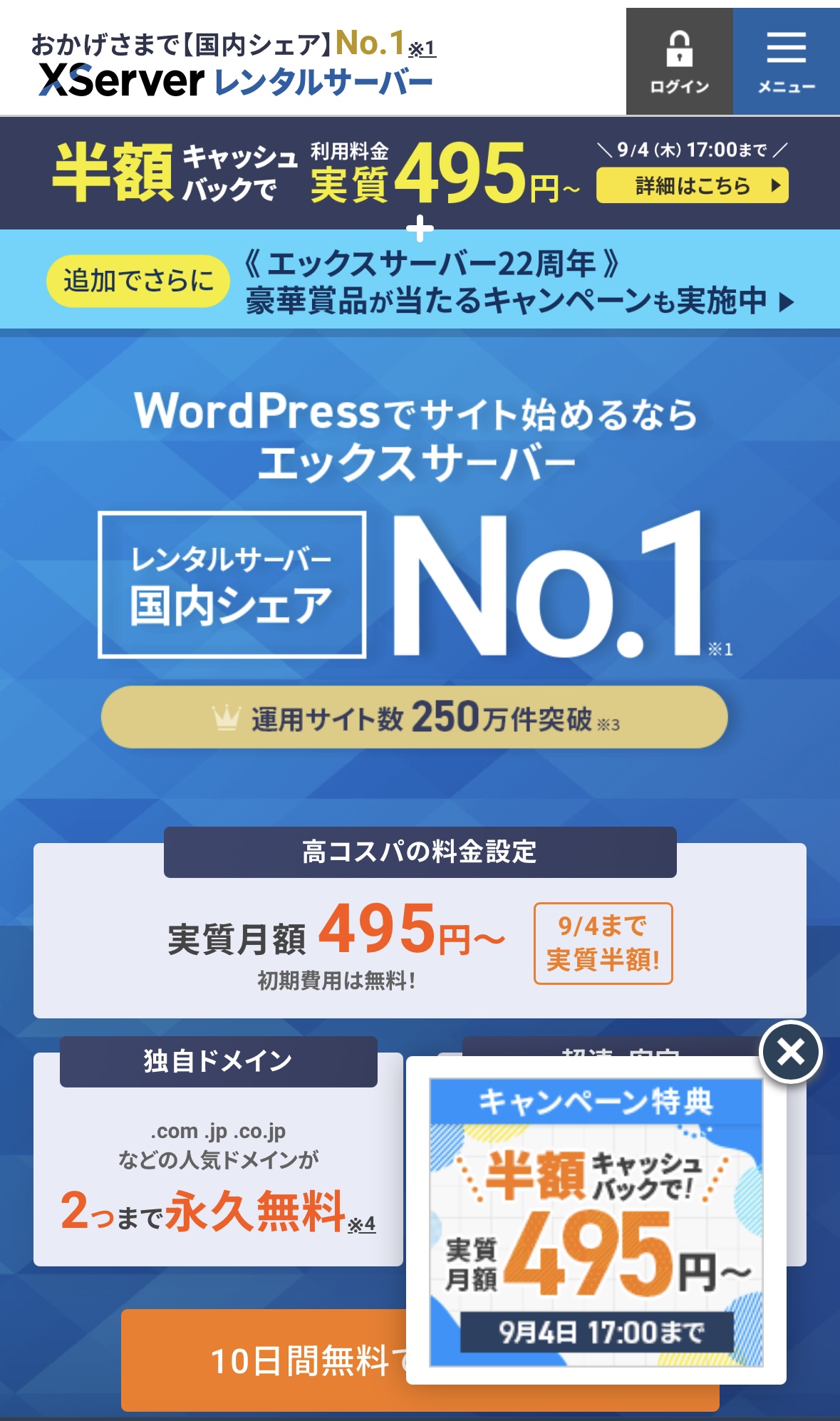
エックスサーバーのトップページは時期ごとに変わるので、画像と同じように表示されていなくても問題ありません。
トップページには「10日間無料で試してみる」ボタンがあると思うので、それを開きます。
画像だと下のオレンジ色のボタンです。
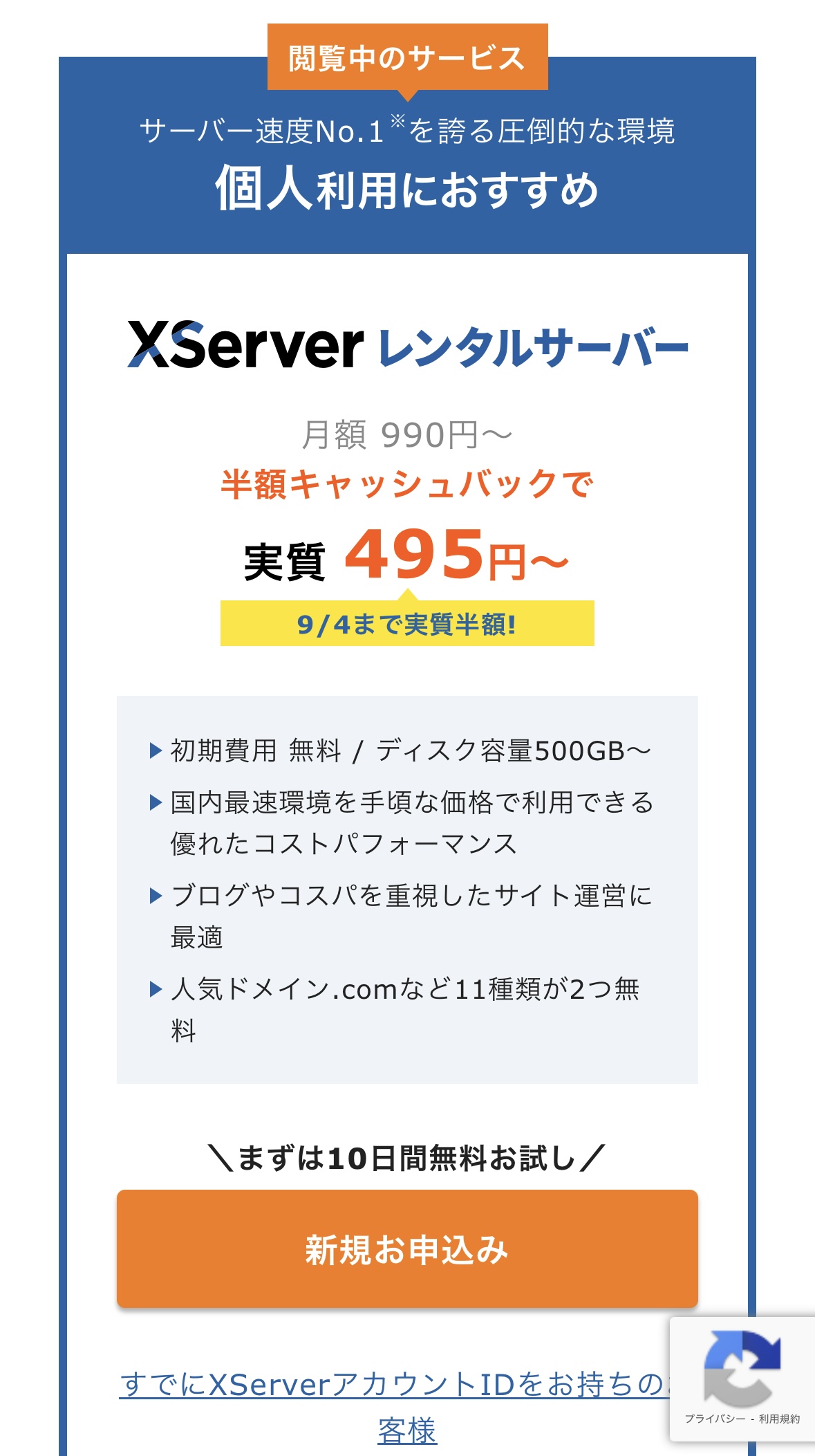
するとこのような「新規申し込み」画面が表示されるので、「新規申し込み」をクリックします。
時期によっては画像のように半額キャンペーンを行なっている場合もあります。
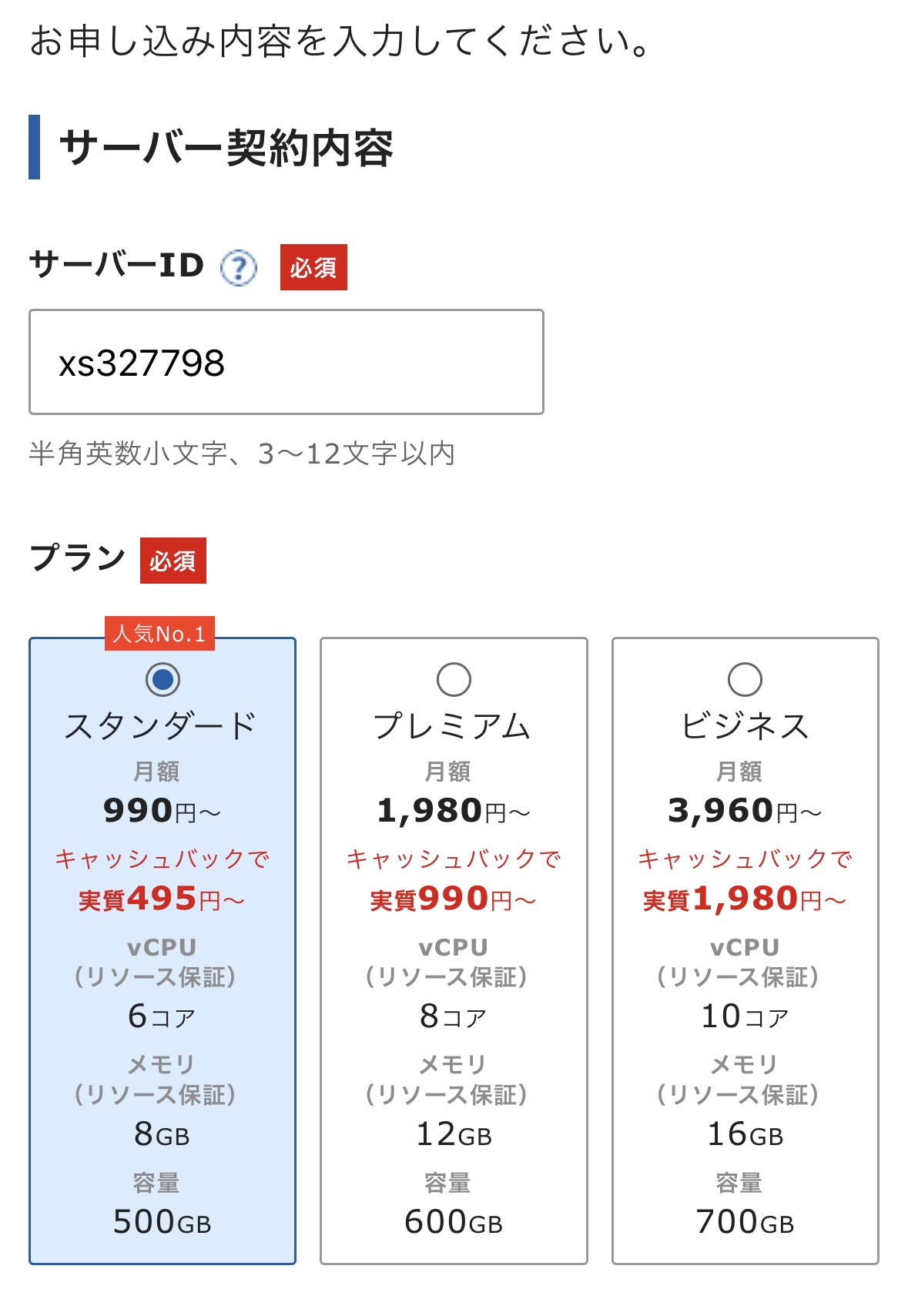
「契約内容」画面に飛びました。ここで申し込む内容を決めます。
プランは3種類ありますが、個人で運用する場合は「スタンダードプラン」がおすすめです(私もこれです)。
ちなみに、私はブログだけでなく整体院やネットショップなどのサイトも開設していますが、それらもこのスタンダードプランで運用しています。
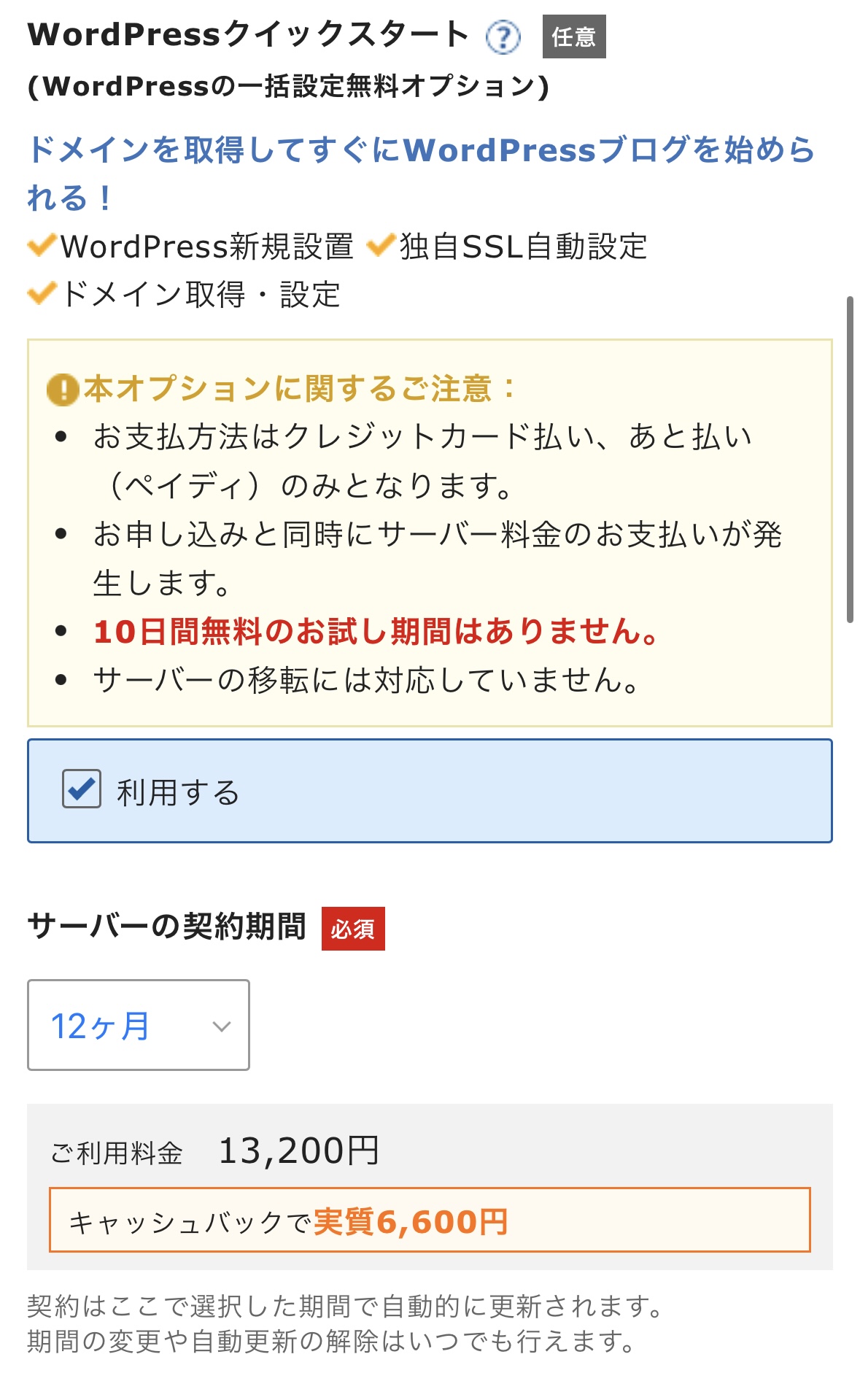
「WordPressクイックスタート」にチェックを入れます。これにより、WordPressの設置、独自SSL、独自ドメインの取得が簡単に行えます。
WordPressの設置、独自SSL、独自ドメインの取得……
それぞれの作業は決して難しいものでは無いですし、
チェックを入れなくても、後からでも出来ます。
……が、
ブログ初心者の場合は手間の方が大きいし、
何より自分一人でやっていると誤った設定をする可能性があるので……
こういう作業を一人でミスると「えぇ……」ってなるので、
あらかじめチェックをすることで「時間と安心を得る」のはありだと思います。
というわけで今回は、チェックを入れた状態で進めていきます。
ただし、この場合10日間無料キャンペーンの恩恵に預かることは出来ないため、その点が気になる方はチェックしないで進めてください。
また、サーバーの契約期間に関しては自分に合ったものを選択してください。
ドメイン名を考える
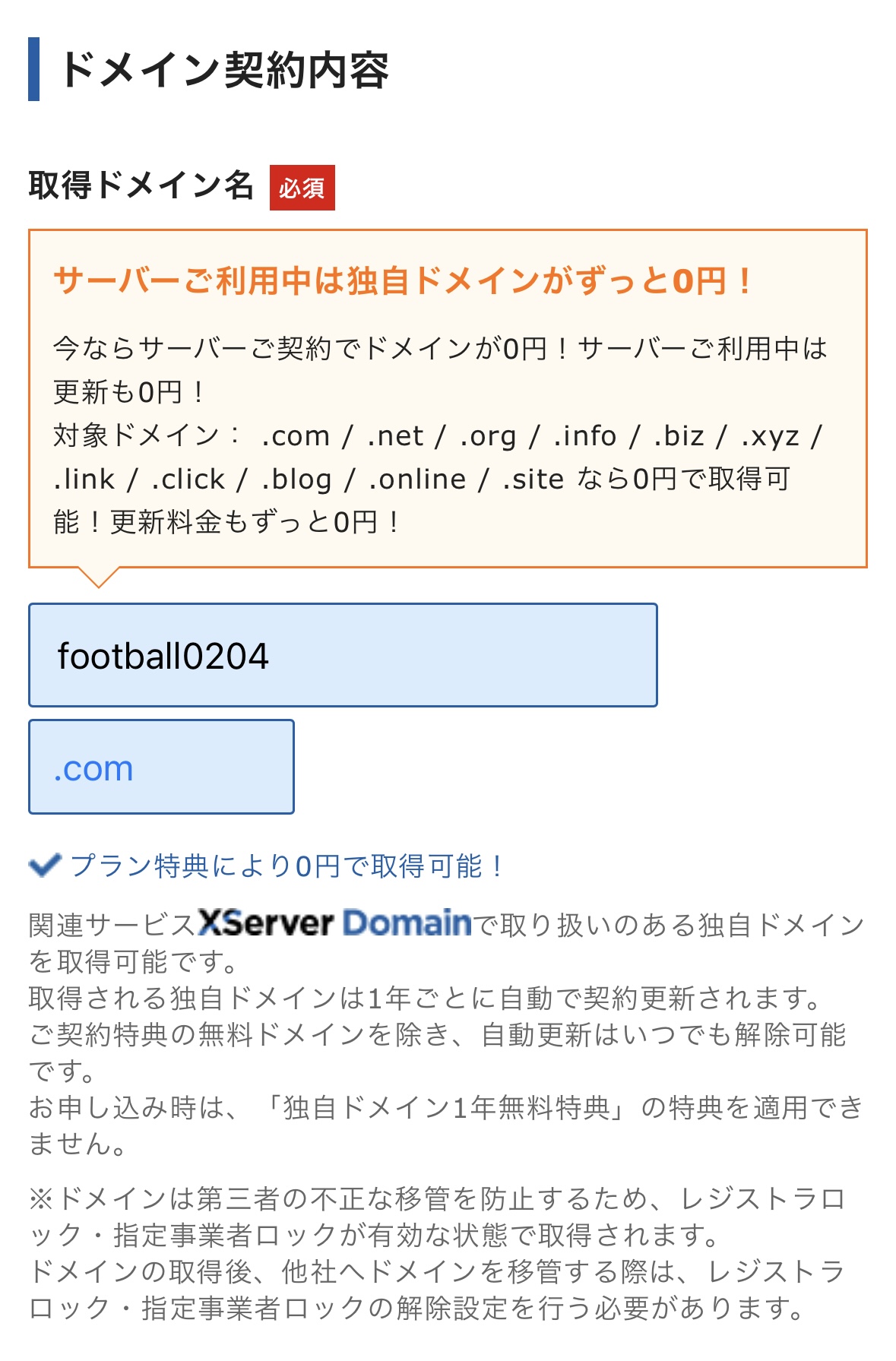
取得ドメイン名を決めます。
ドメインとはサイトの住所を示すもので、要はこのサイトにおける「kyoudan.com」です。
出来るだけサイトの内容に沿ったドメイン名にすると、わかりやすくて良いかと思います(例:サッカーブログを立ち上げる場合は「football.com」)。
ただし、ドメイン名は既に取得されている場合があるため、「football0402.com」「footballmap」のように後ろに意味のある単語や番号を付けると良いかと思います。
ここは悩みどころ
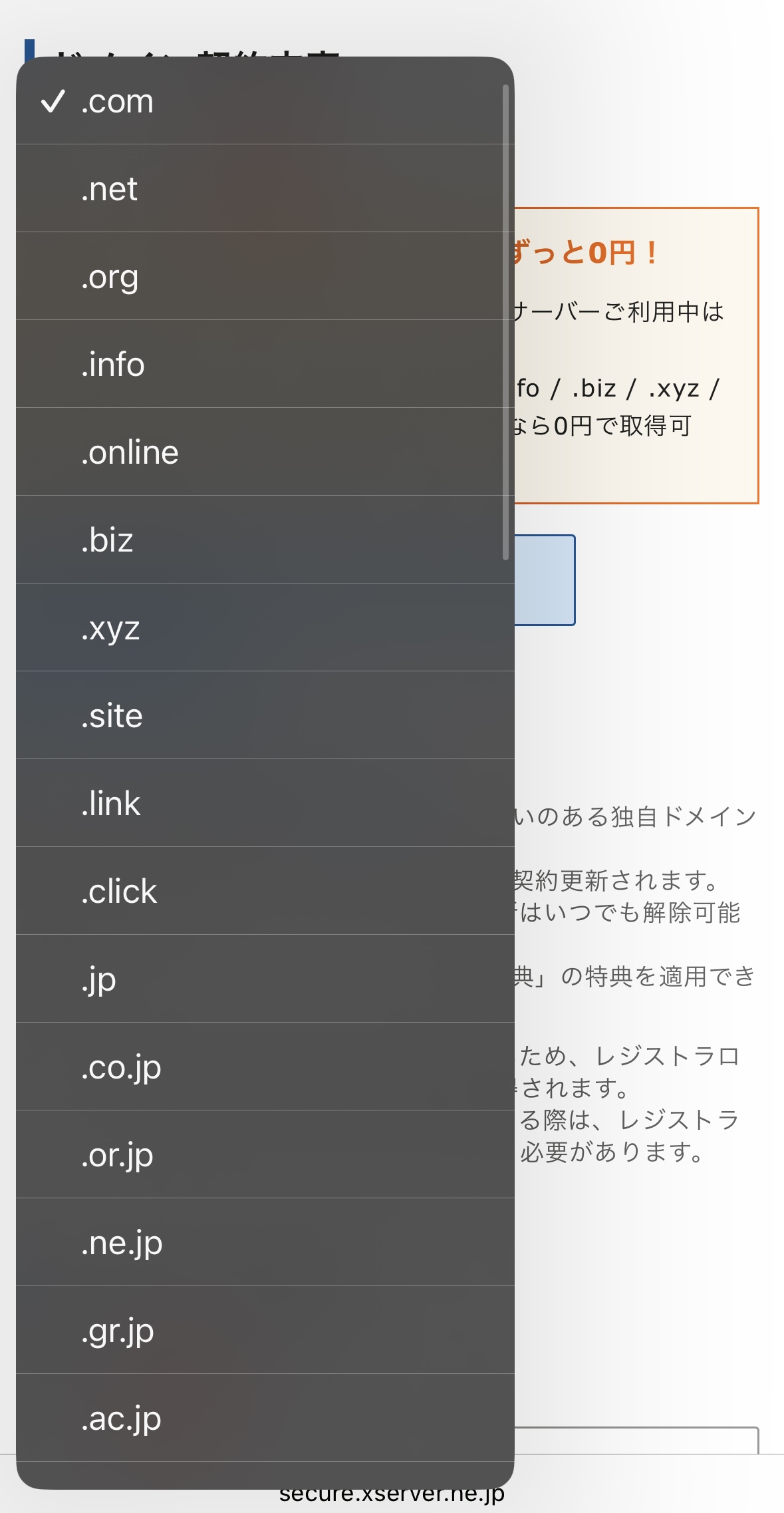
なお、「.com」の部分も選択が可能です。個人的なおすすめは「.com」です。
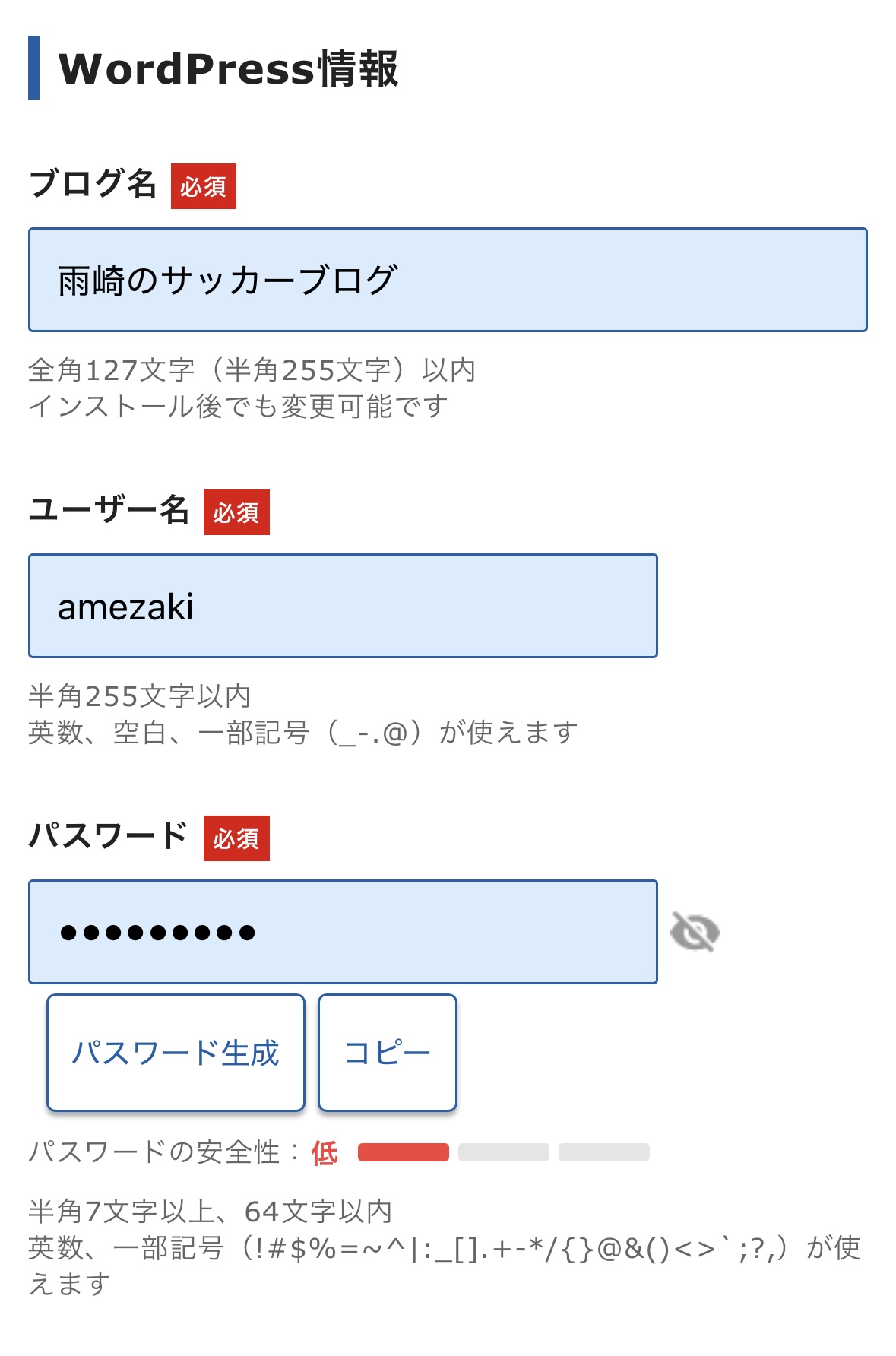
ブログ名やユーザー名、パスワードを決めます。
特にブログ名で悩みたくなりますが、実は後から無限に変更可能なので今回はざっくり決めておきます。
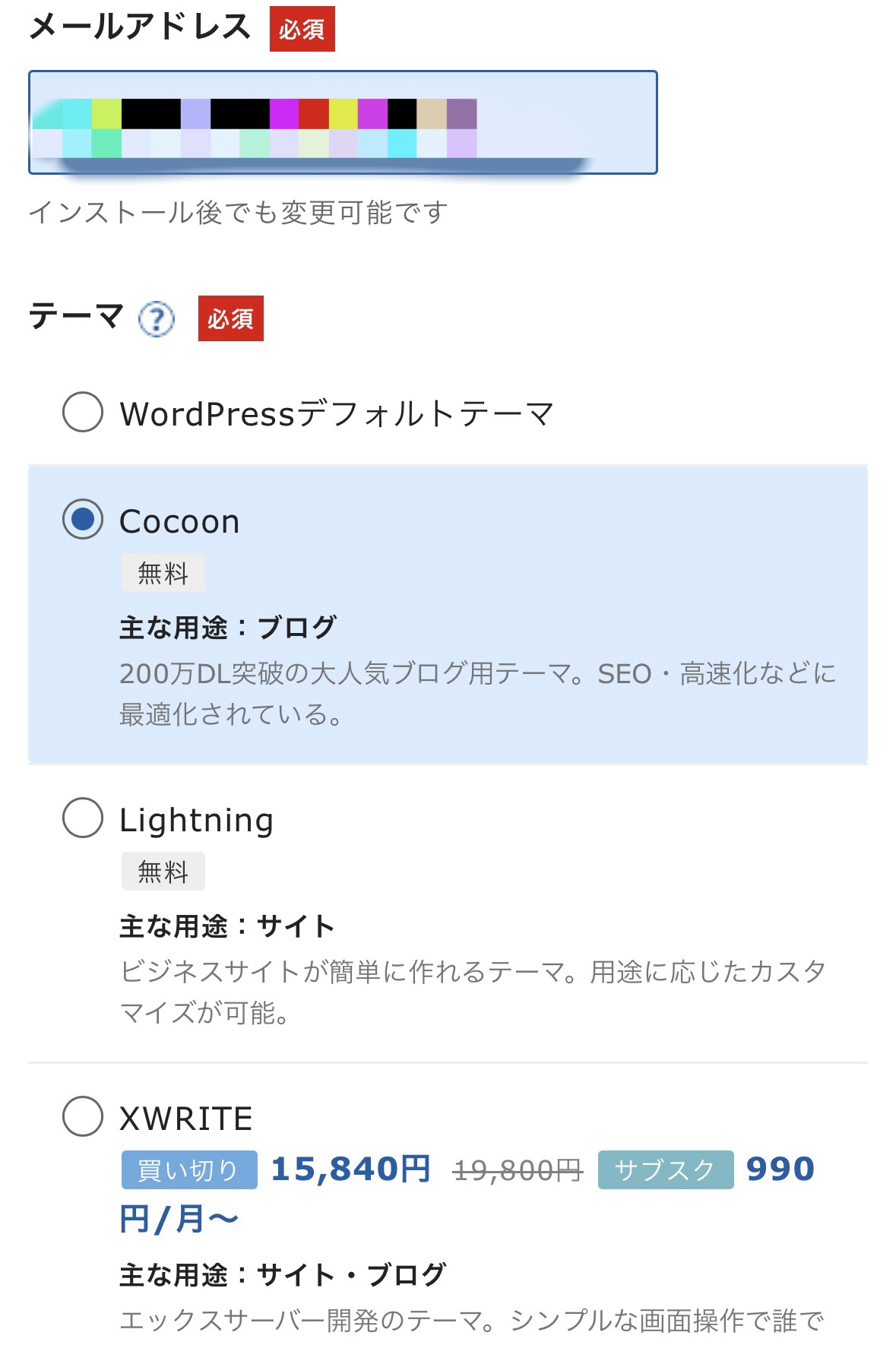
アドレスを入力し、WordPressのテーマも決めます。
「テーマって何だ?」
という方もいるかもしれません。
テーマによって「ブログのデザインや機能」がざっくりと変わってきます。
「車を買う時どこのメーカーにしようかな」みたいなものだと思っていただければ良いかなと思います。
「ブログを作る時、どこのメーカーにしようかな」みたいな感じ
で、私のおすすめは「cocoon」です。これがテーマの中で最も汎用性があり、最強だと思っています。
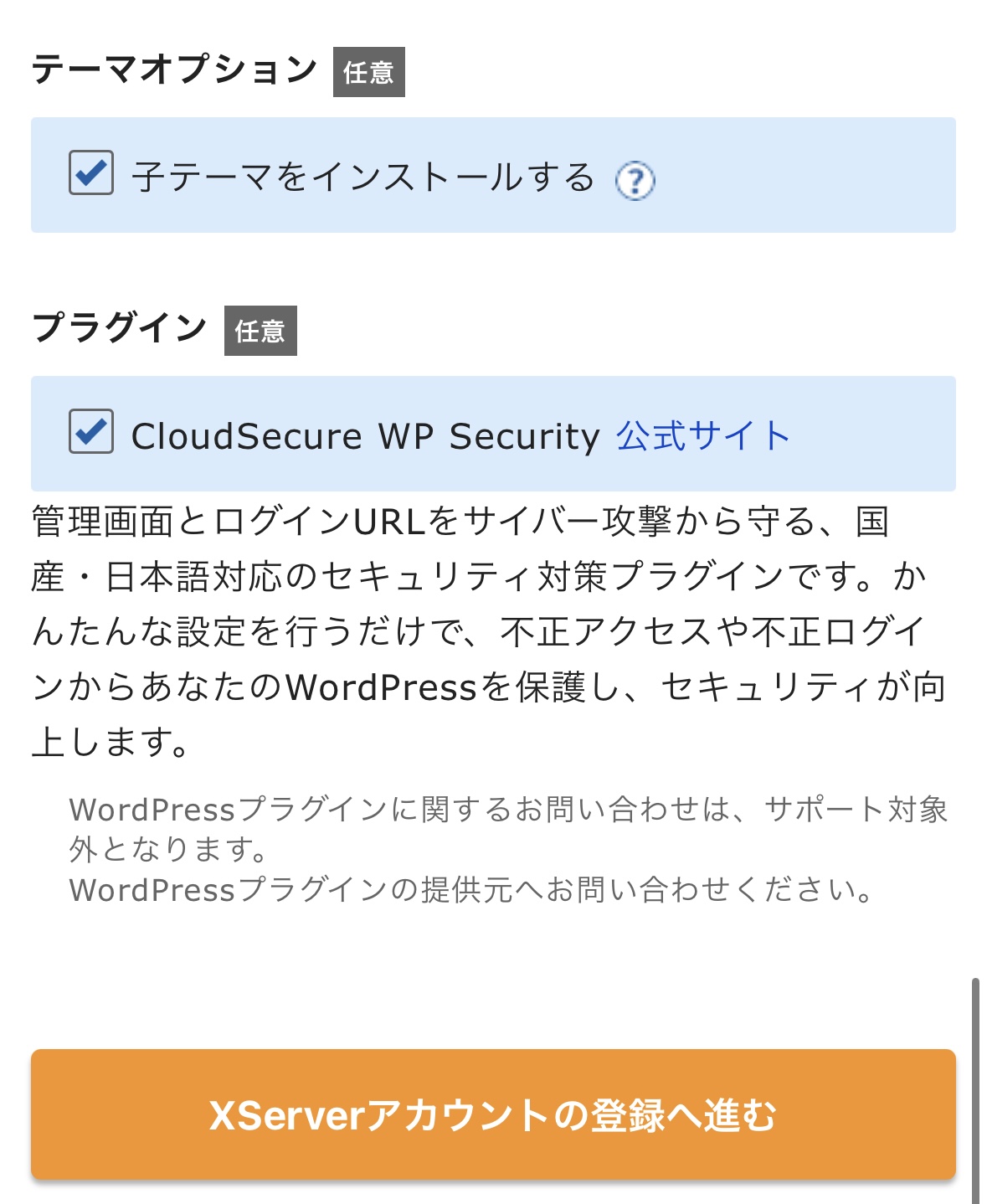
必ず子テーマもインストールしてください。
そうして「登録へ進む」を押します。
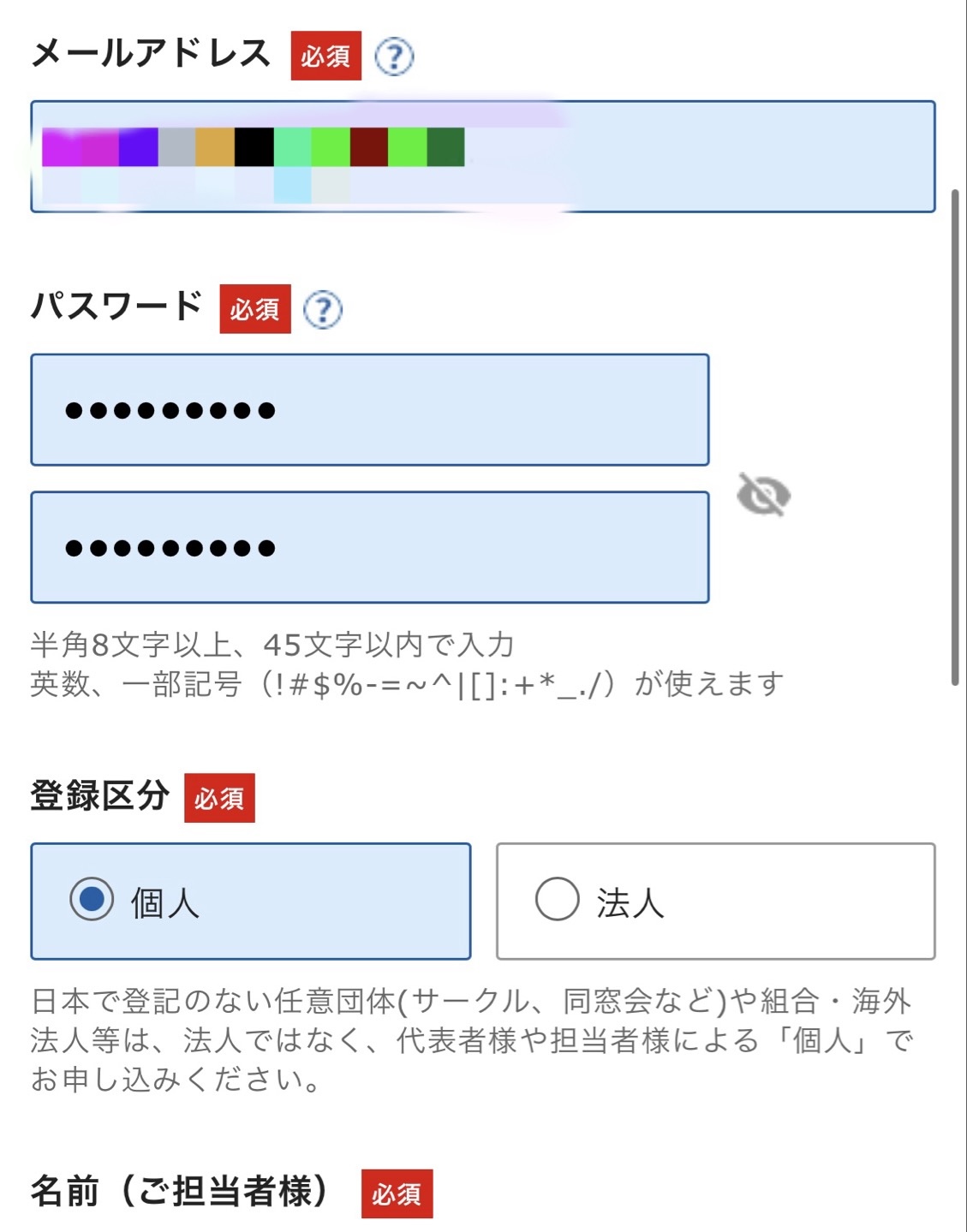
次の画面で、メールアドレスや名前、住所や電話番号、支払い方法を入力し、次へ進みます。
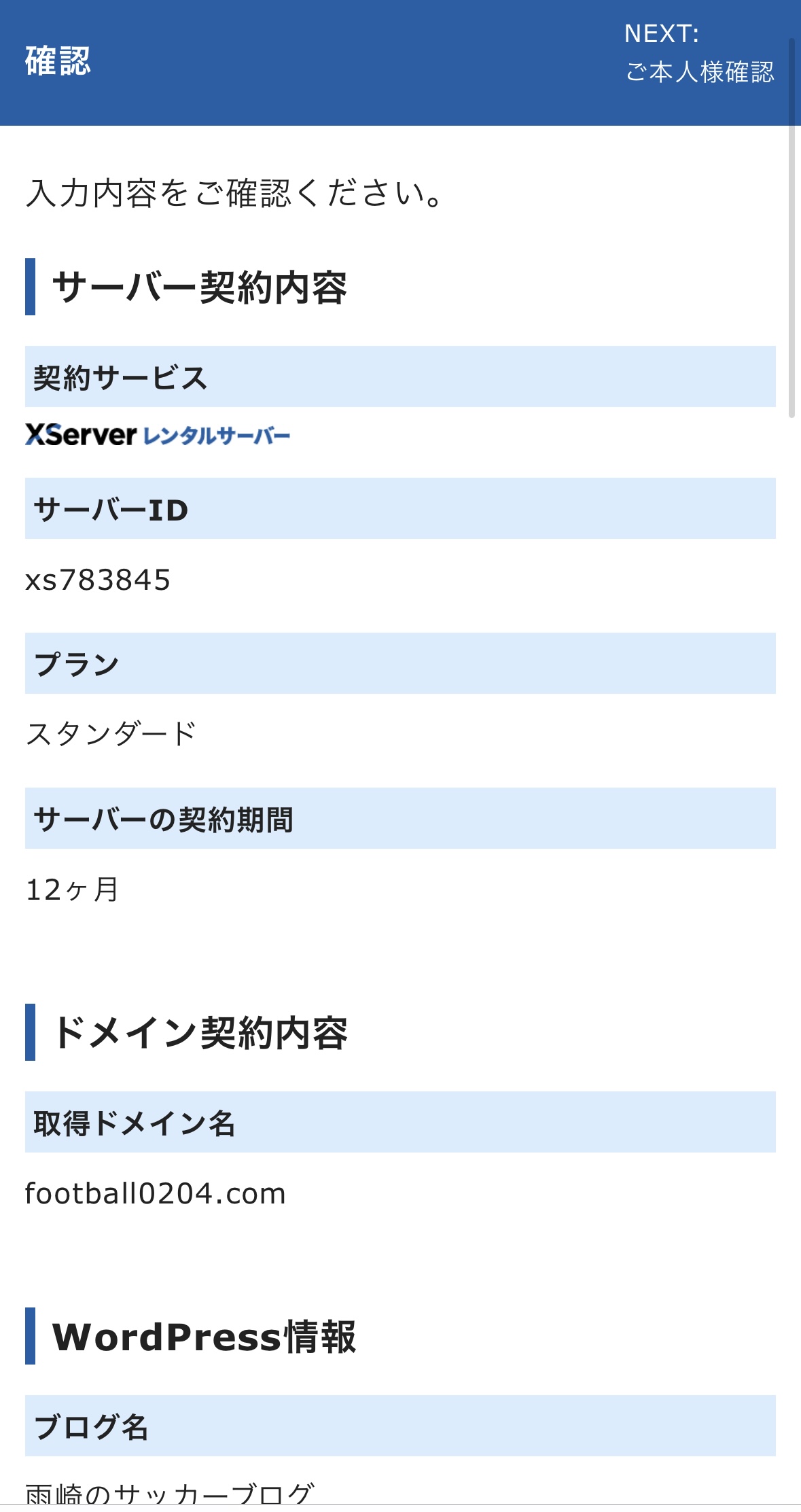
本人確認画面が表示されます。
確認して問題がなければ「SMS・電話認証」へと進みます。
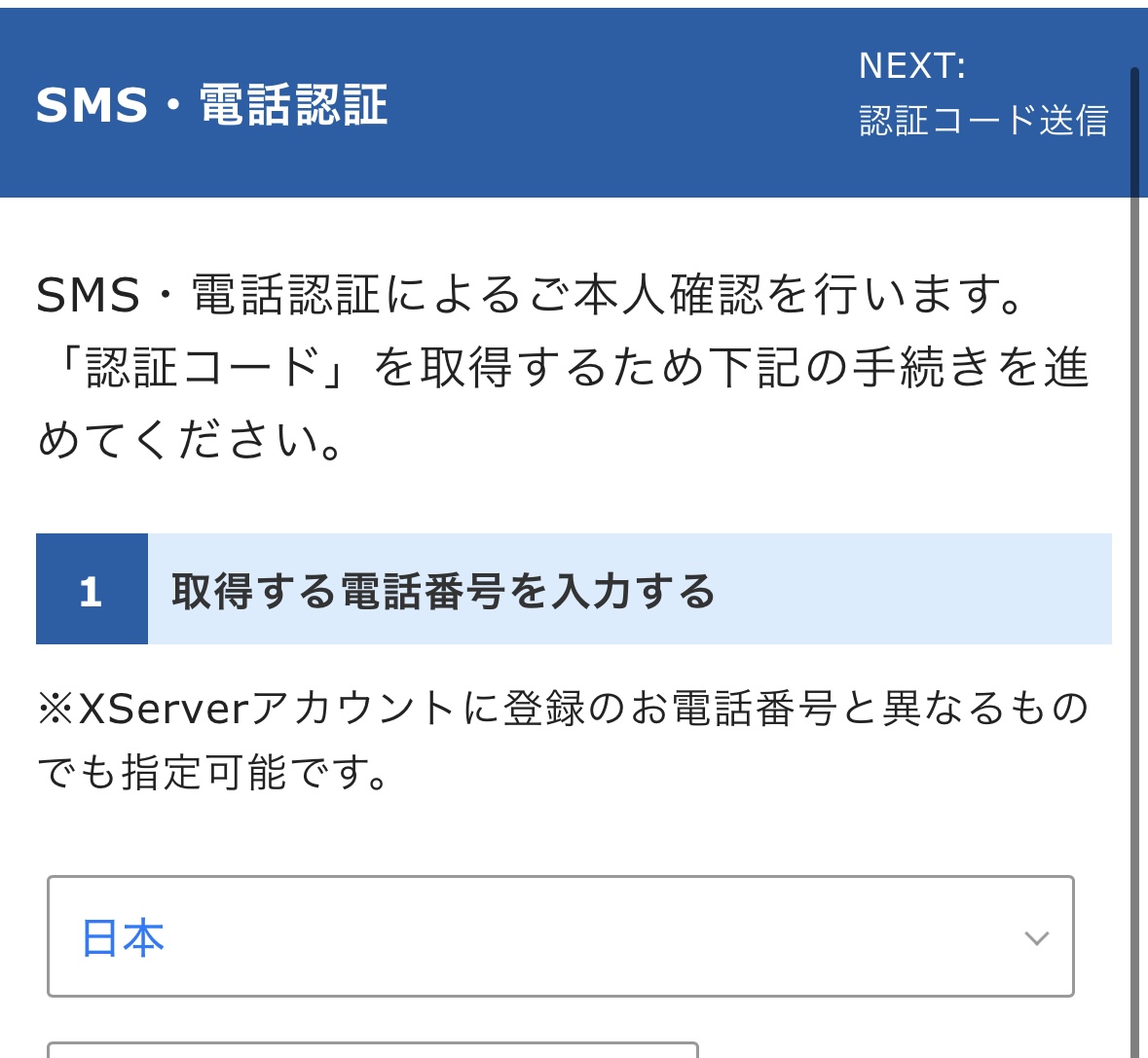
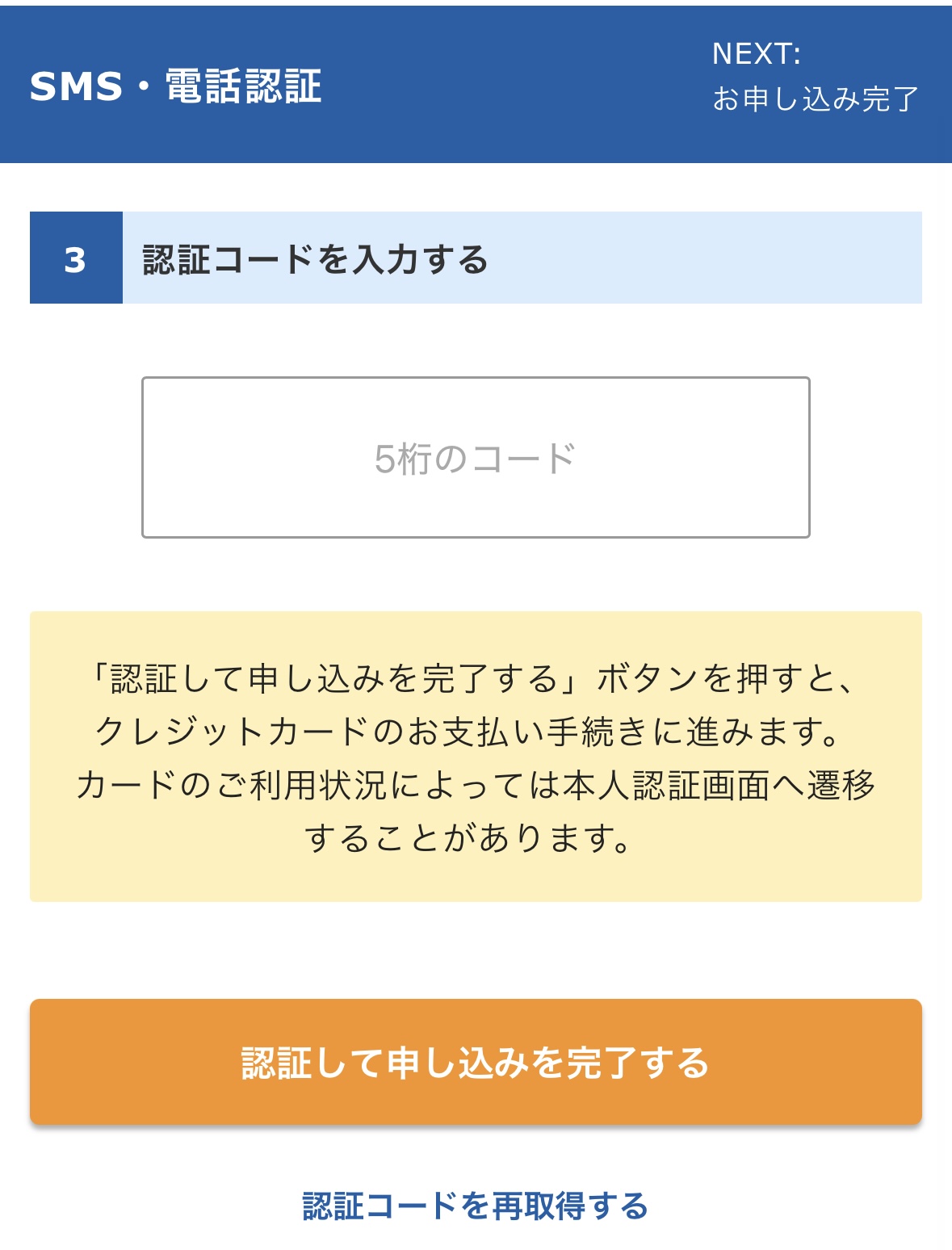
認証コードを入力して、申し込みが完了します。
サーバーとドメインの契約が終わり、ワードプレスのインストールが始まります。お疲れ様でした。
ワードプレスのダッシュボードへログイン
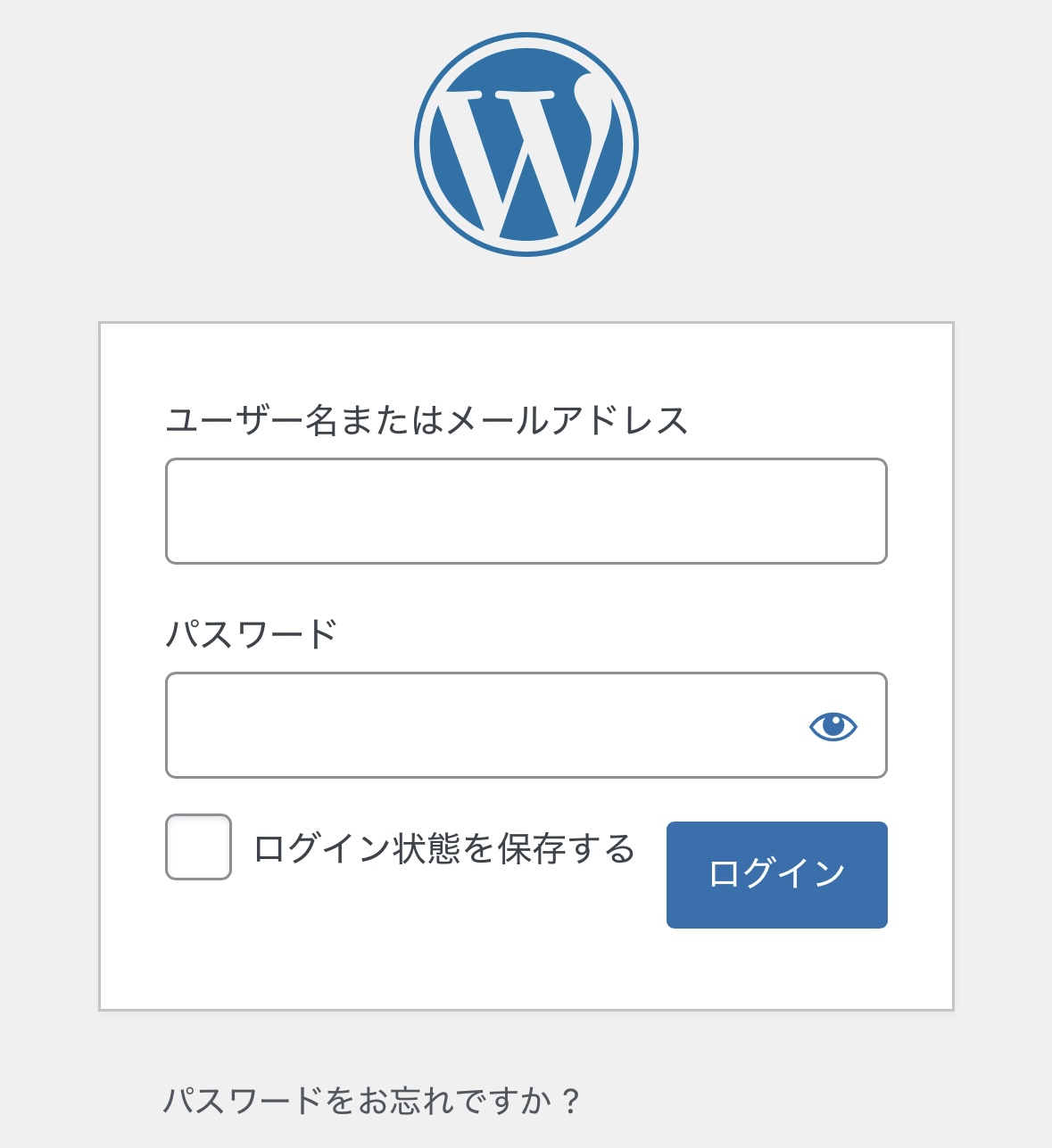
※ブログが立ち上がるまでは長くて数時間かかる場合があります。それまではログインリンクを開いても、白い画面に二行〜三行ほどの文章が表示されるだけなので、やきもきするとは思いますが、インストールが完了するまで待ってください。
ブログが開設された場合、
ログイン用URL(管理画面のURL)を開くと上記のような画面が表示されます。
「ログイン用URL、忘れたぜ!」という方は、取得したドメイン名の末尾に「/login」とつけて開くと、ログイン画面が現れます。
メールアドレスまたはユーザー名と、パスワードを入力して、ログインしてください。
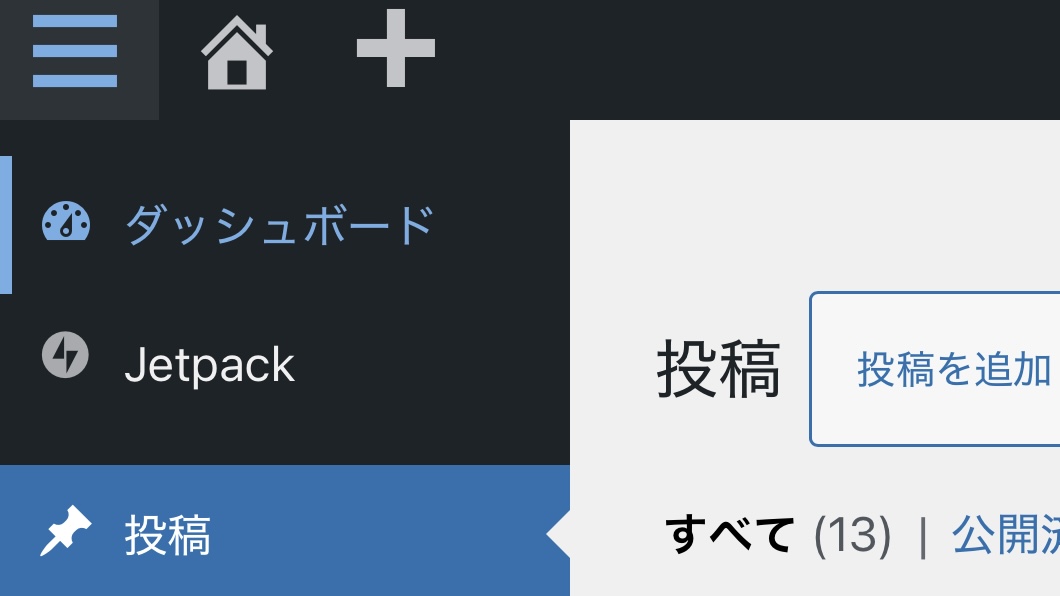
ダッシュボードが開けました。
これでブログの開設&ログインも完了したことになります。
ダッシュボードとは、ブログの投稿やデザイン、機能などを自由にカスタマイズできる場所です。
ここから貴方のブロガーライフが始まります。
あとは煮るなり焼くなり好きにしてください
それでは、最後までご覧いただきありがとうございました。お疲れ様でした。
コメント