
WordPressでECサイトを作る【Welcart】

皆さんこんにちはこんばんは雨崎です。
ECサイトを作ろう!!!!
近年は転職などをきっかけに、自分の働き方を見つめ直す人が増えています。
さて、色々な働き方がある中でも特に注目を集めているのが
ECサイト
ECサイトとは「インターネット上で商品やサービスを売買するサイト」のこと、いわゆるネットショップです。

というわけで、
今回は「ECサイト(ネットショップ)」を、WelcartプラグインとWelcartテーマを使って作る方法を解説します。
具体的には、この記事を通じて
「Welcart?なにそれ? WordPressなら持ってるけど」という状態から、
「いつでもネットショップとして走り出せるぜ」という状態になることを目指します。
※WordPressとPayPalのビジネスアカウントを開設している必要があります。
それでは、早速やっていきましょう!
①「Welcartプラグイン」の追加
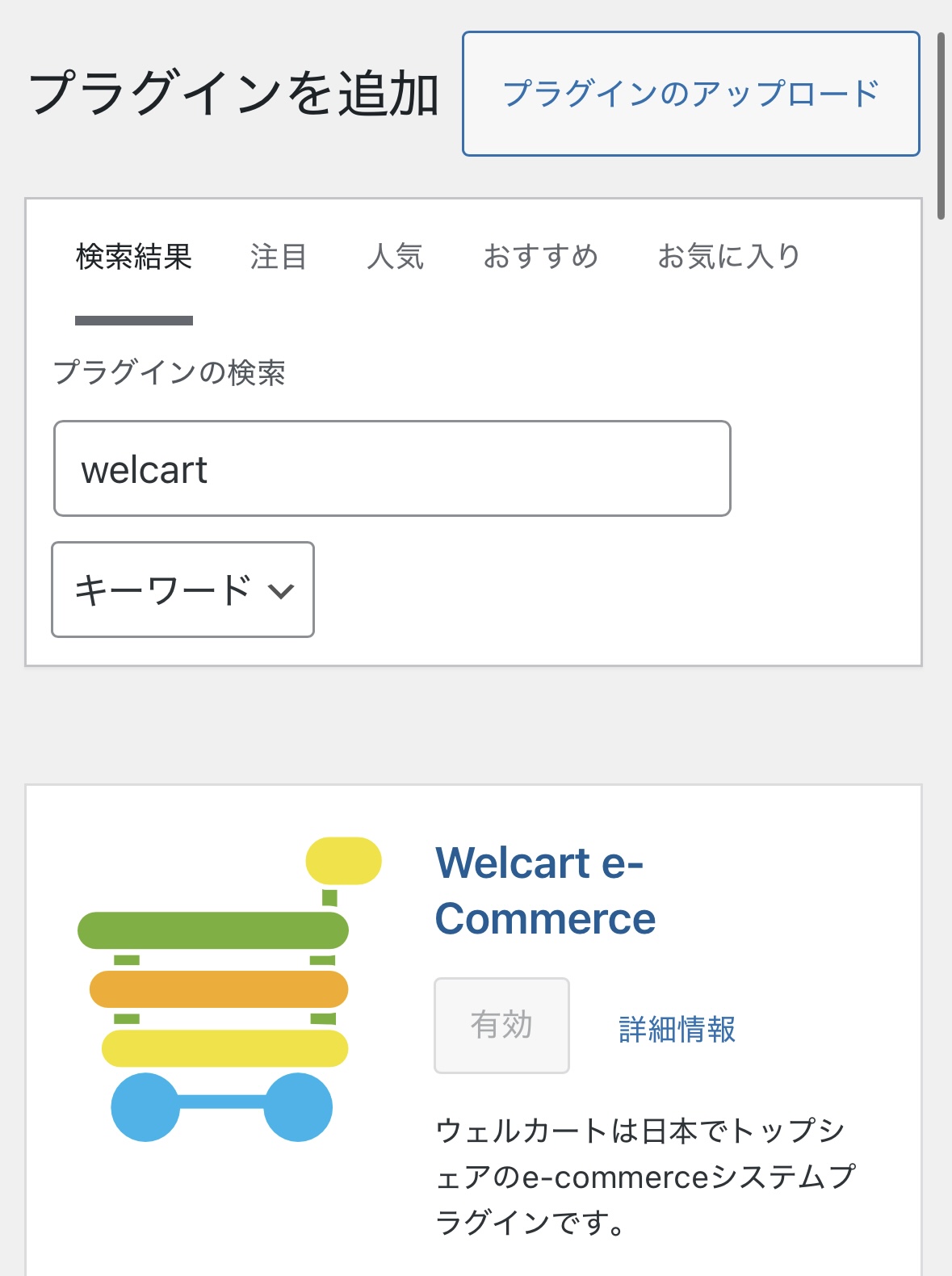
まずは肝心要の「Welcartによるネットショップ機能」を持たせるため、プラグインをインストールします。
上記画像のように、管理画面の「プラグイン」→「新規追加」→「Welcart e-Commerce」のインストール、有効化を行ってください。
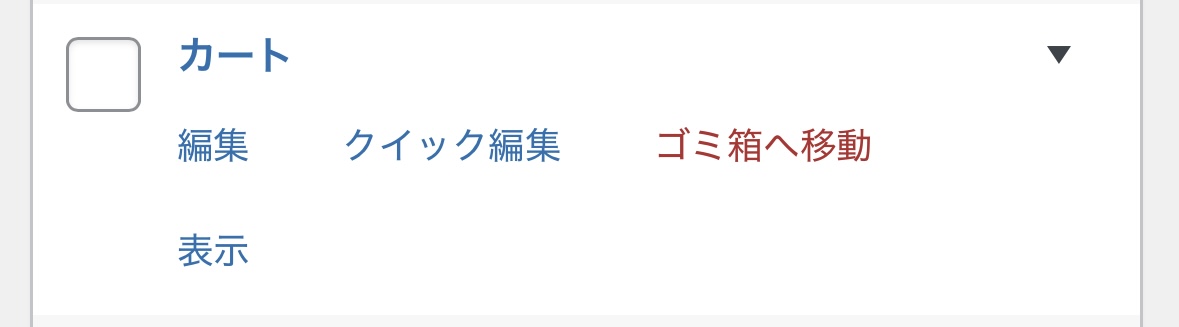
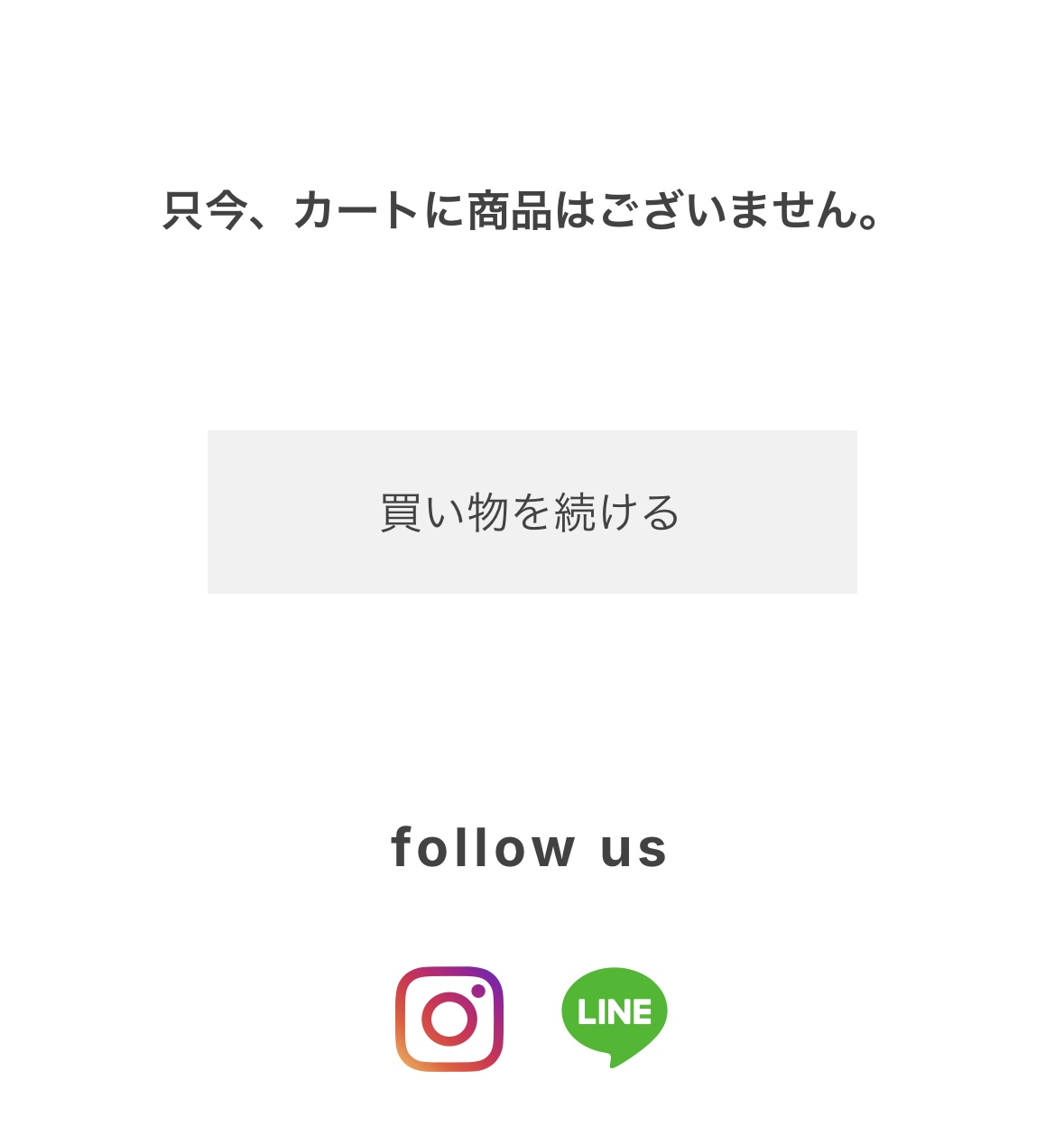
▲ちなみにプラグインのインストールと同時に固定ページ「カート」と「メンバー」が新たに作られますが、
商品購入などの際に必要な「カート」ページと、ショップに会員登録する際の「会員情報」ページのため、触ったり削除しないようにしましょう。
②Welcart対応テーマのインストール
続いて、welcartプラグインが正しく機能するサイトにするため、welcart対応テーマをインストールします。
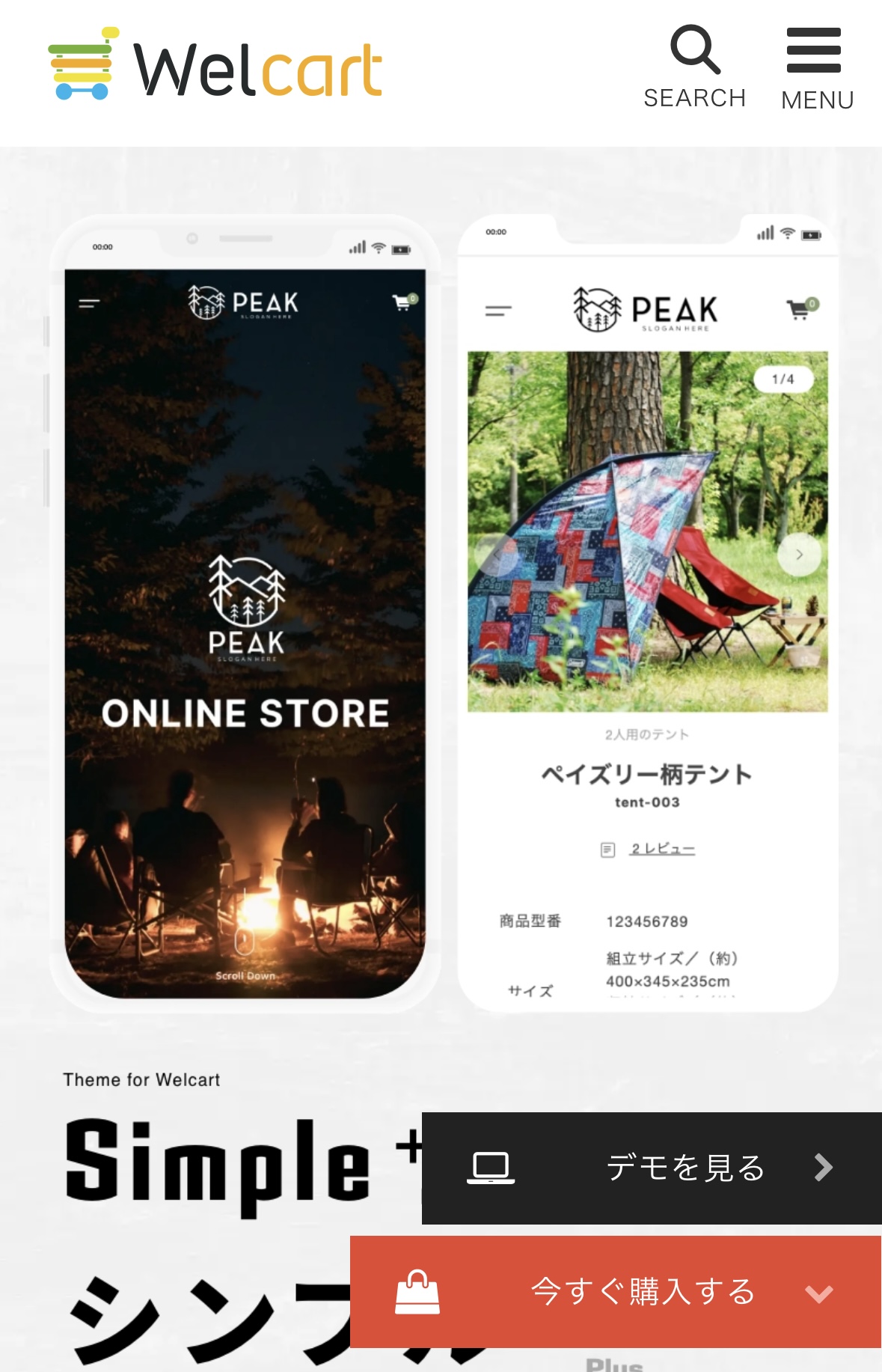
Welcart公式サイトへ行くと、色々なテーマがあるかと思います。好きなものを選択してください。
私の場合は「Simple plus」という有料テーマを購入することに。
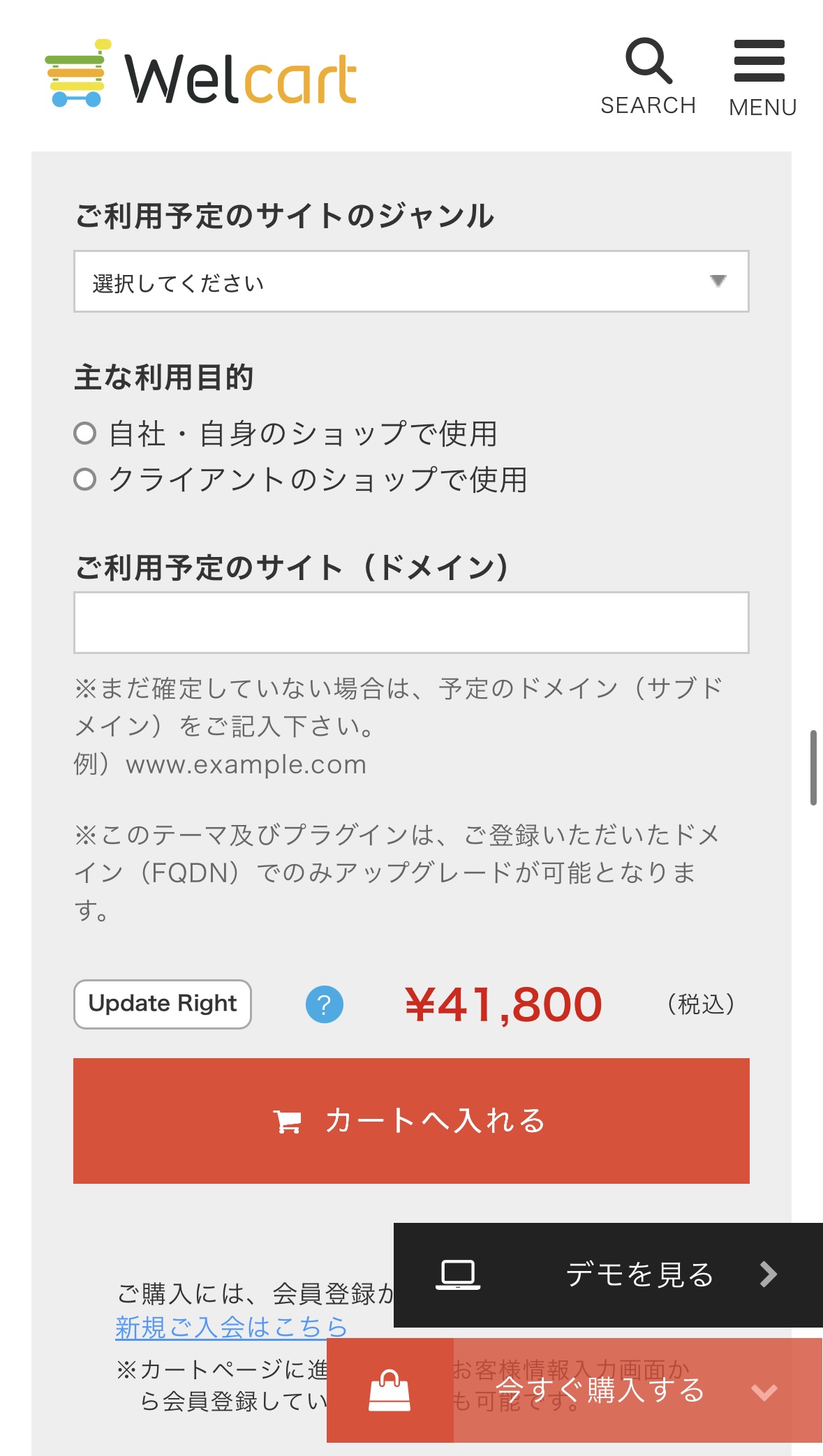
買います。
高ぇ
購入手続きは以下の通りです。
①「ドメインを入力」
②「カートへ入れる」
③「(会員登録がまだの方は登録して)アドレスとパスワードを入力し、ログイン」
④「利用規約を確認」し、「注文する」
これによりテーマがダウンロードできます。
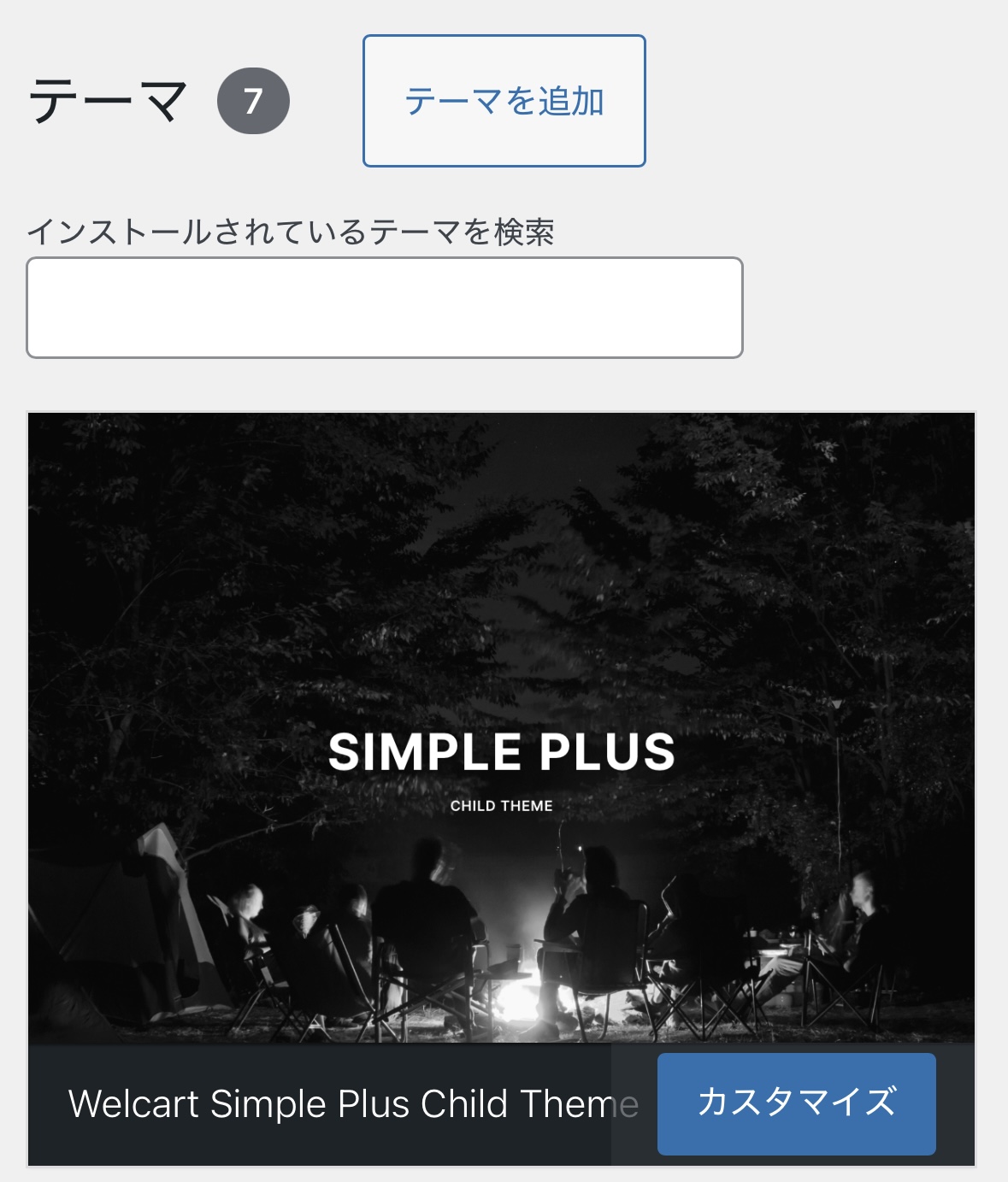
管理画面に戻り、「外観」→「テーマ」→「テーマを追加」からダウンロードしたファイルをアップロード→「有効化」
これにより、Welcartプラグインと、Welcartに対応したテーマが実装され、
あなたのサイトはネットショップの卵になりました。
それではここから、各種設定を順番に行なっていきます。
なお、今回の記事では、すでに設定済みの私の画面を参考にしていきます。
困ったらとりあえず私の画面を目指していただければと思います。
③Welcartの「クレジット決済設定」
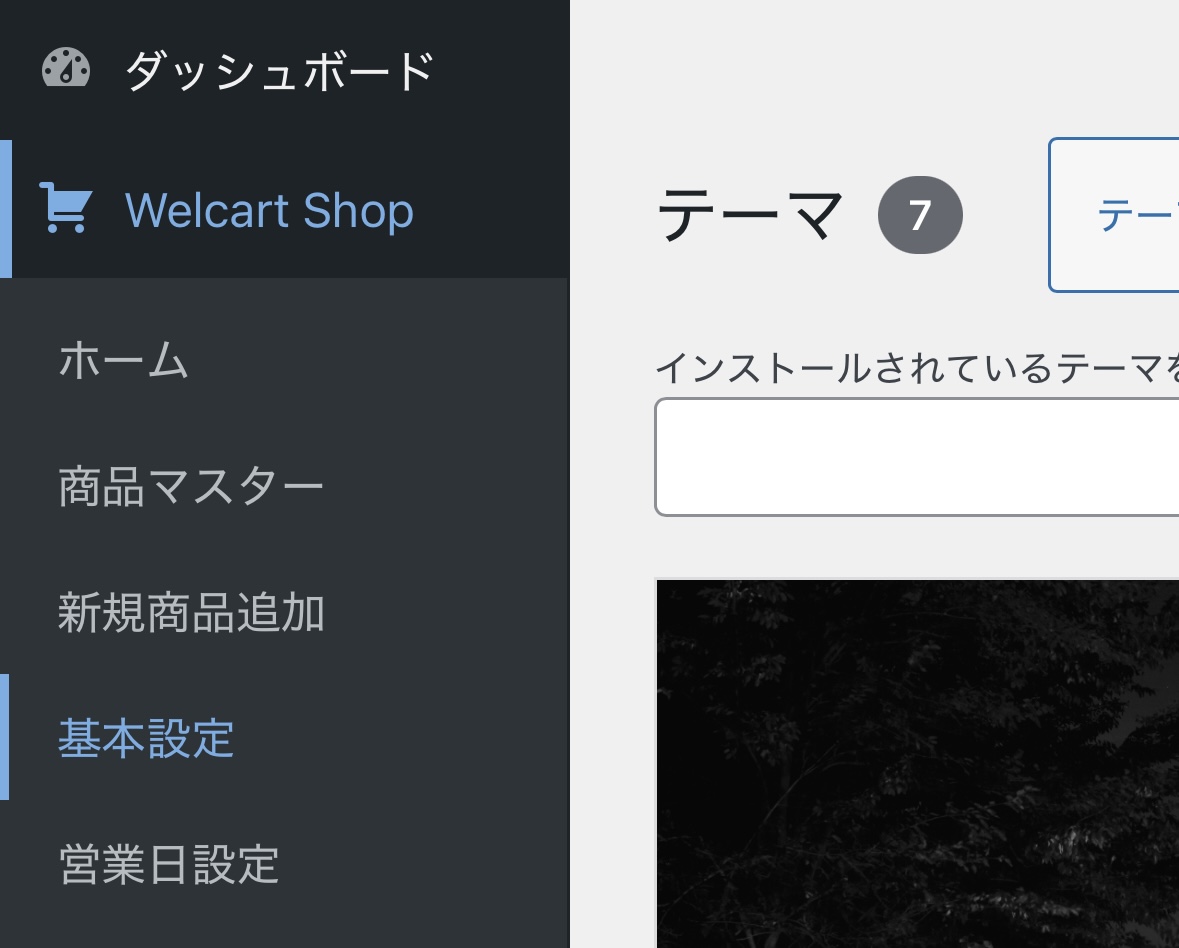
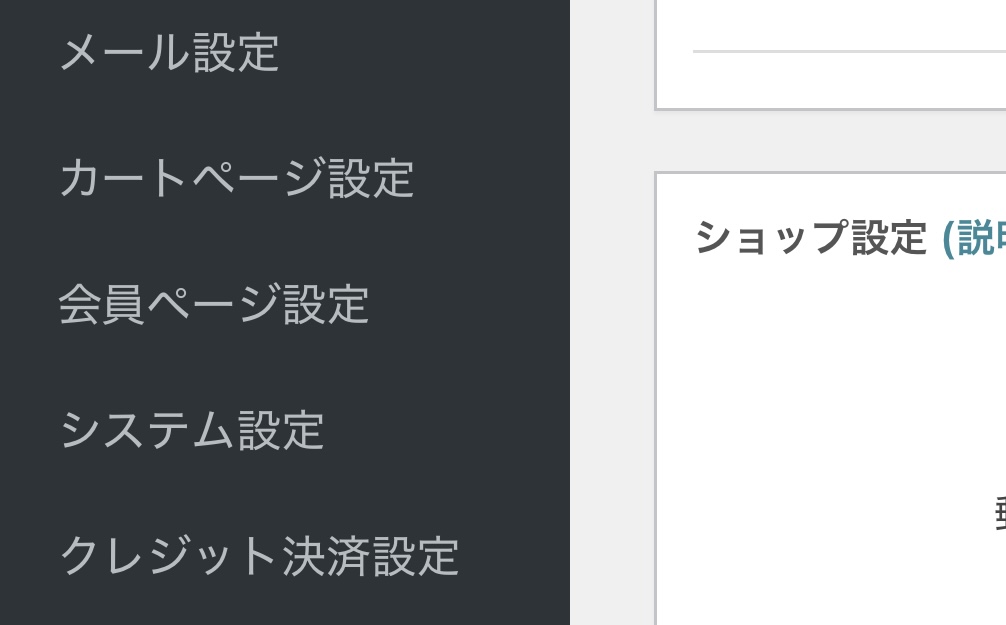
まずはじめに、「Welcart Shop」の「クレジット決済設定」へと移動します。画像2枚目の一番下ですね。
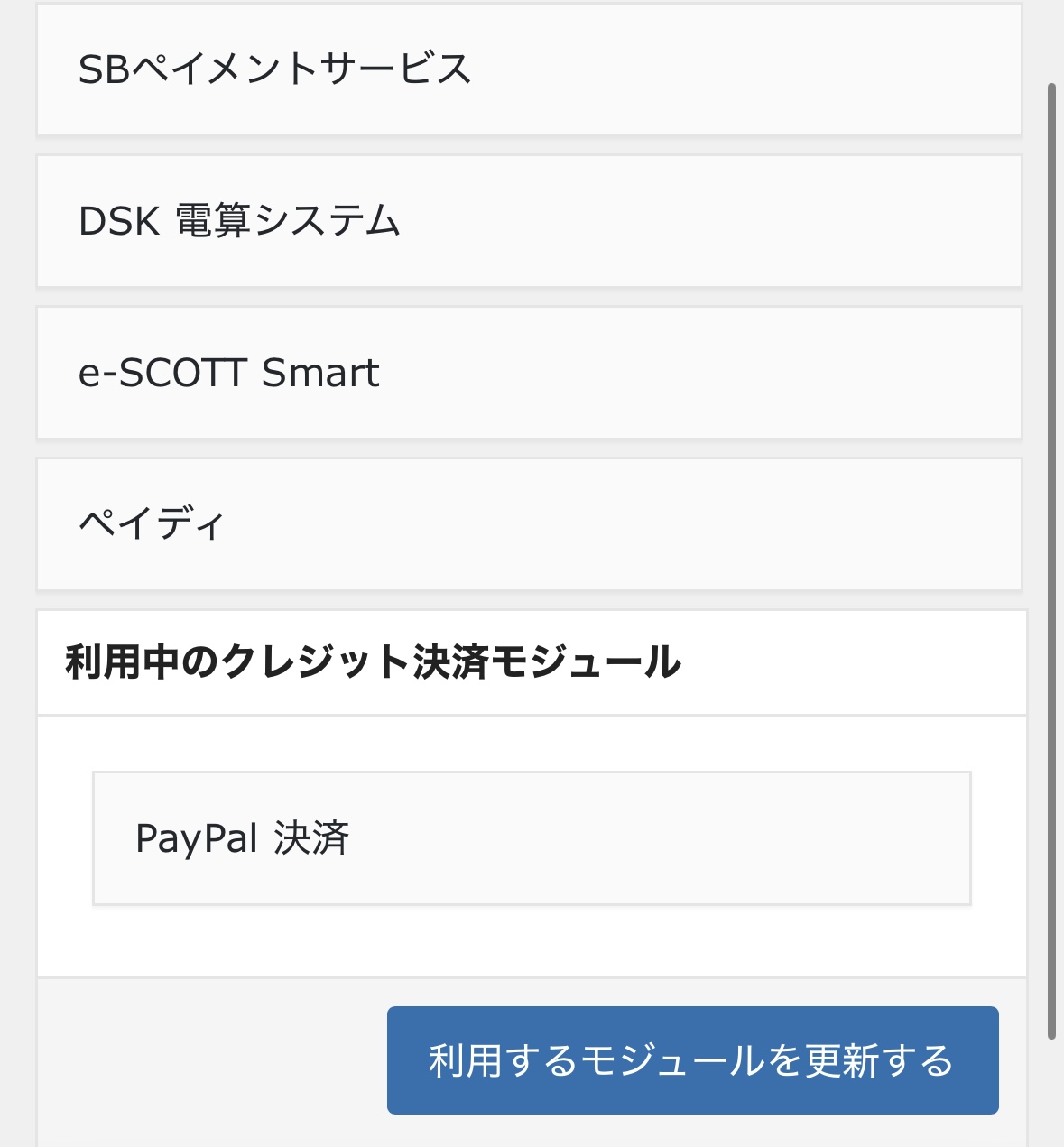
すると、画面のようにずらっと決済システムが並んでいるかと思います。
この中で「PayPal決済」を選び、「利用中のクレジット決済モジュール」欄へと引っ張っていきます。
そして、「利用するモジュールを更新する」を押してください。
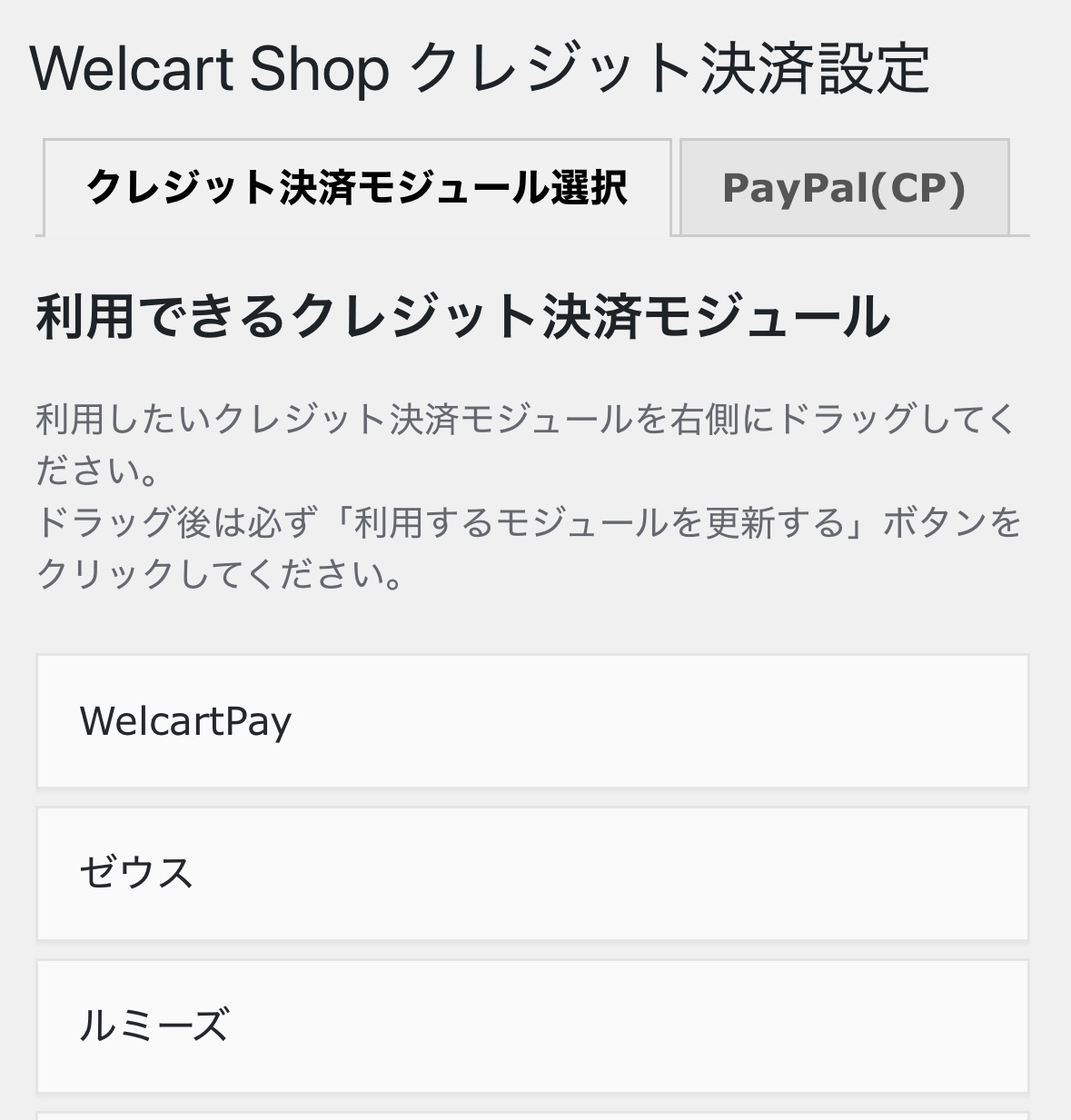
すると「PayPal(CP)」というタブができるのでそれを選択。
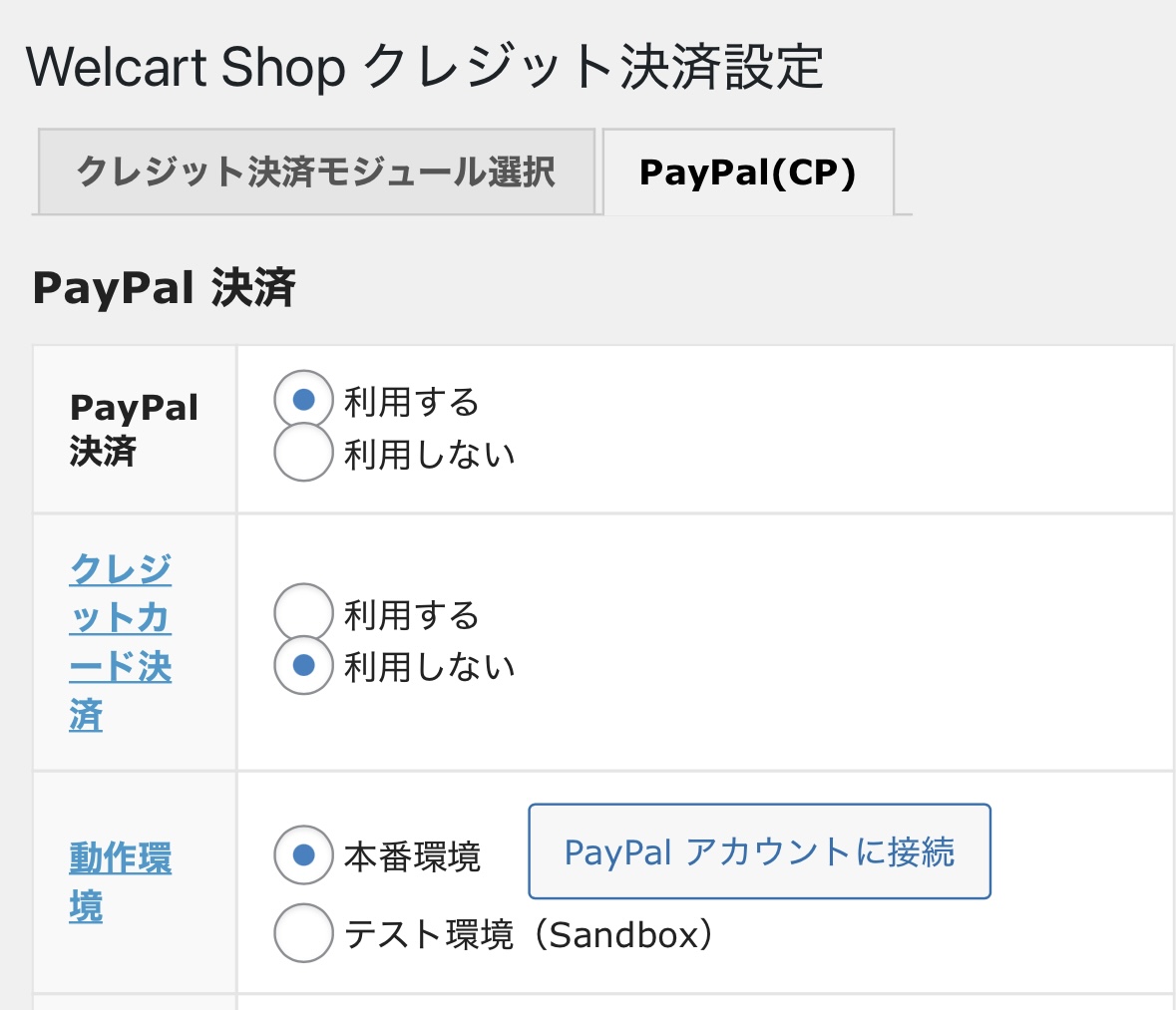
「PayPal決済」の「利用する」を選択します。
「動作環境」はテスト環境で試してもいいですが、今回は「本番環境」、そして「PayPalアカウントに接続」を押します。
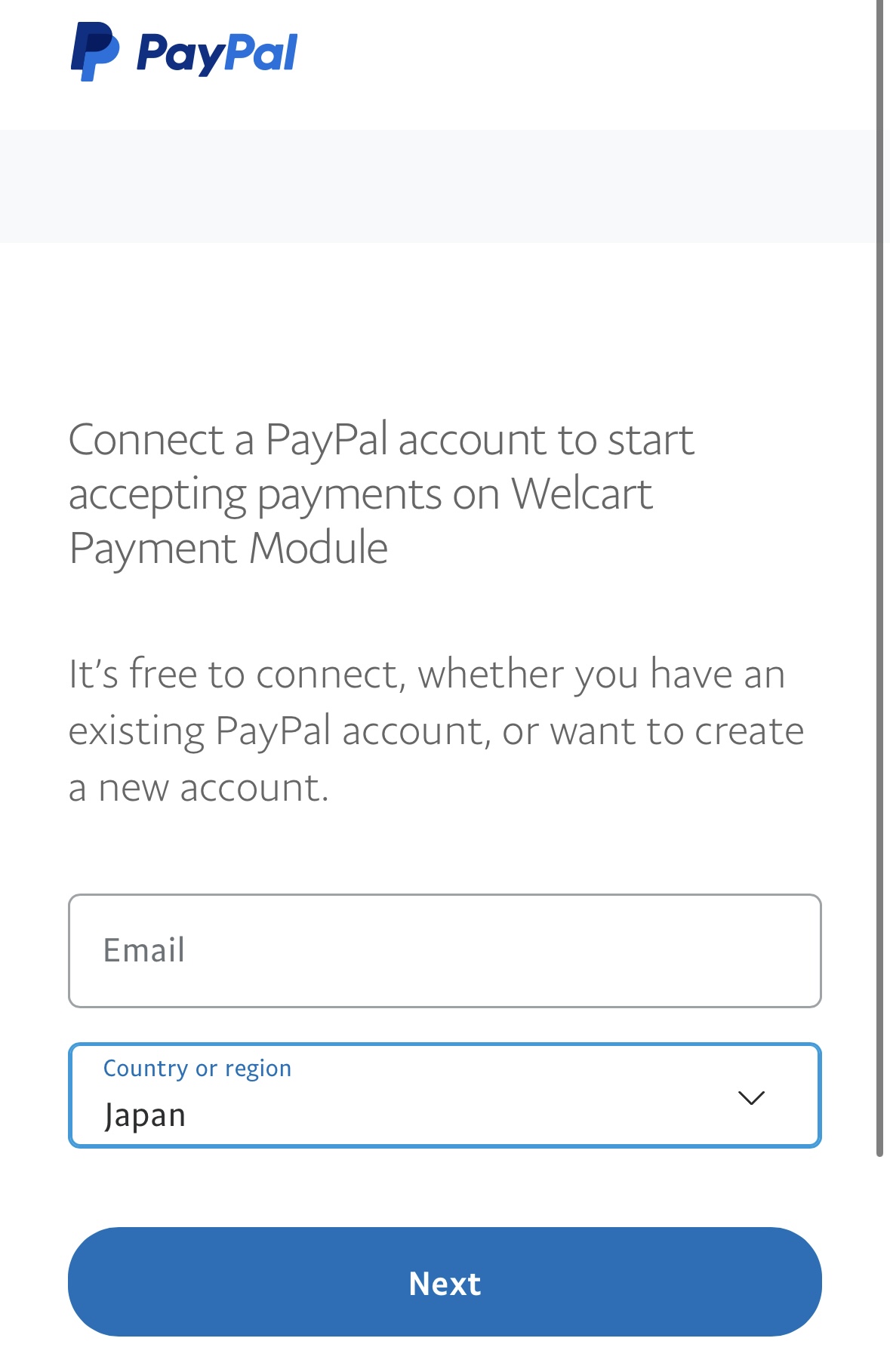
このような画面が出てくるので、「Email」にPayPal登録済みのメールアドレスを入力、
「country or region」は「Japan」を選択して「Next」を押します。
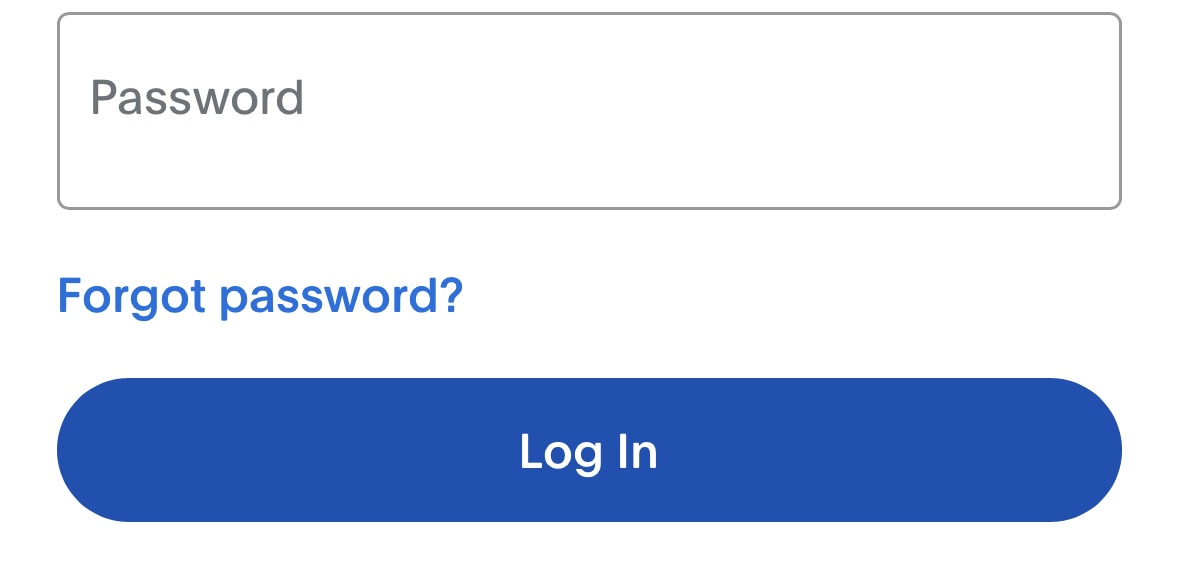
するとパスワード入力画面が出てくるので、PayPalに登録しているパスワードを入力し、「Log in」を選択。
すると「同意して接続する」が表示されるので、それを選ぶと「ご登録いただきありがとうございます」というメッセージ画面が現れるので、この作業は完了です。
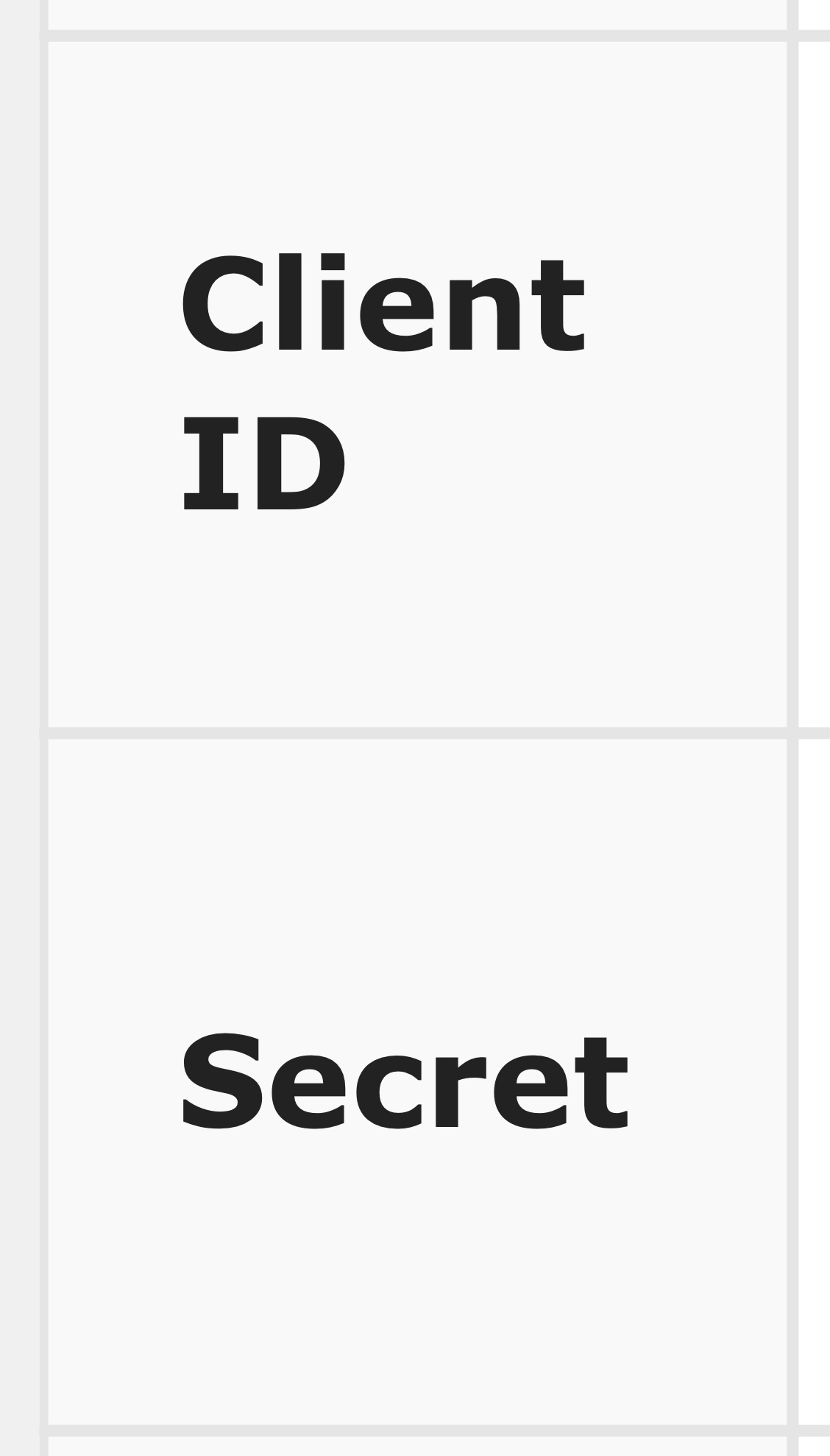
PayPalを閉じ、「クレジット決済設定」「PayPal(CP)」に戻ると、
「動作環境」の下にある「Client ID」と「Secret」の欄が、それぞれ自動で埋まっているはずです。
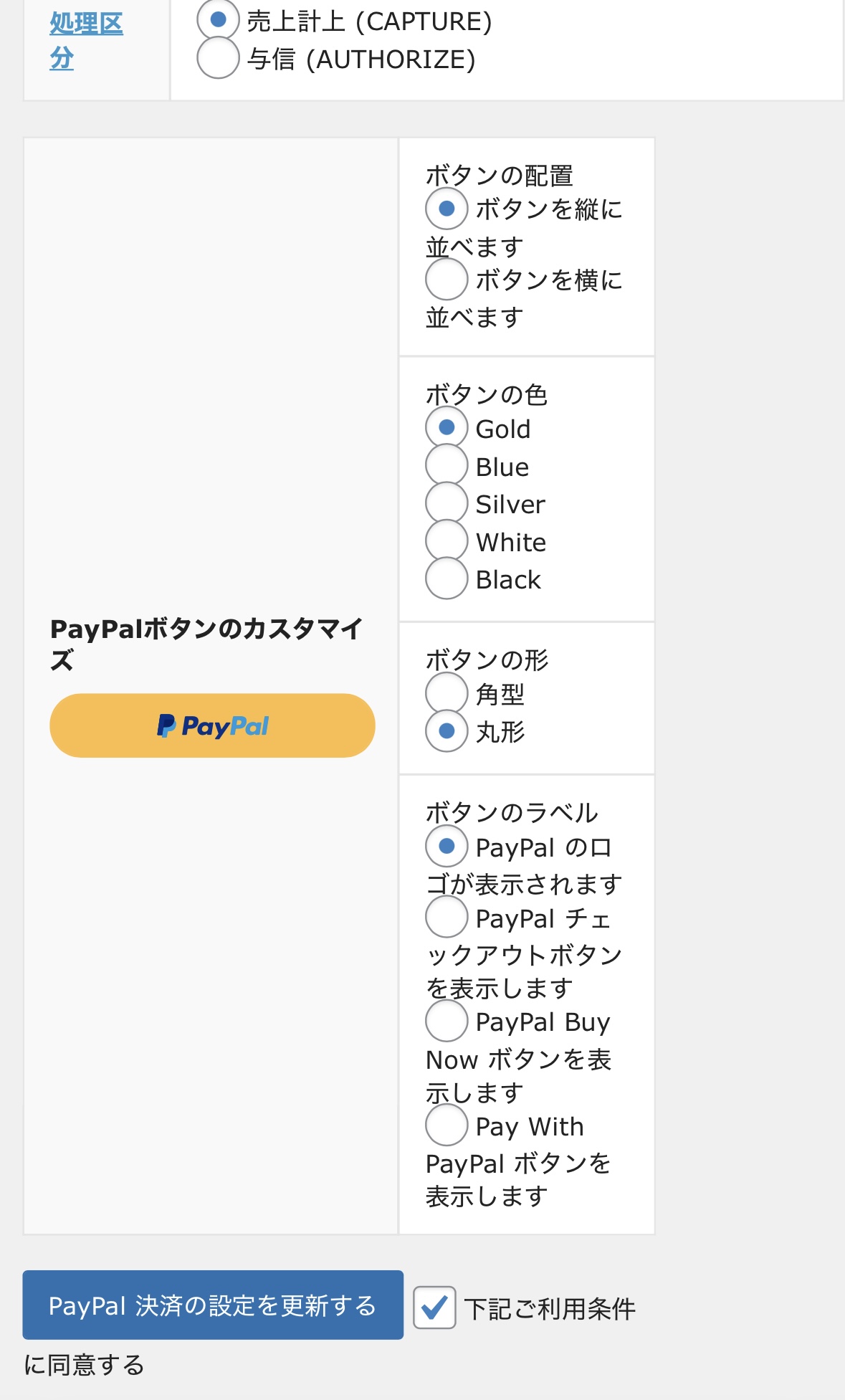
そのほか、ボタンのデザインは自由に設定してください。
「下記ご利用条件に同意する」を押し、
「PayPal決済の設定を更新する」を押します。
これでPayPalの設定が完了しました。
④「Welcart Shop」の「基本設定」
続いて、基本設定を入力していきます。
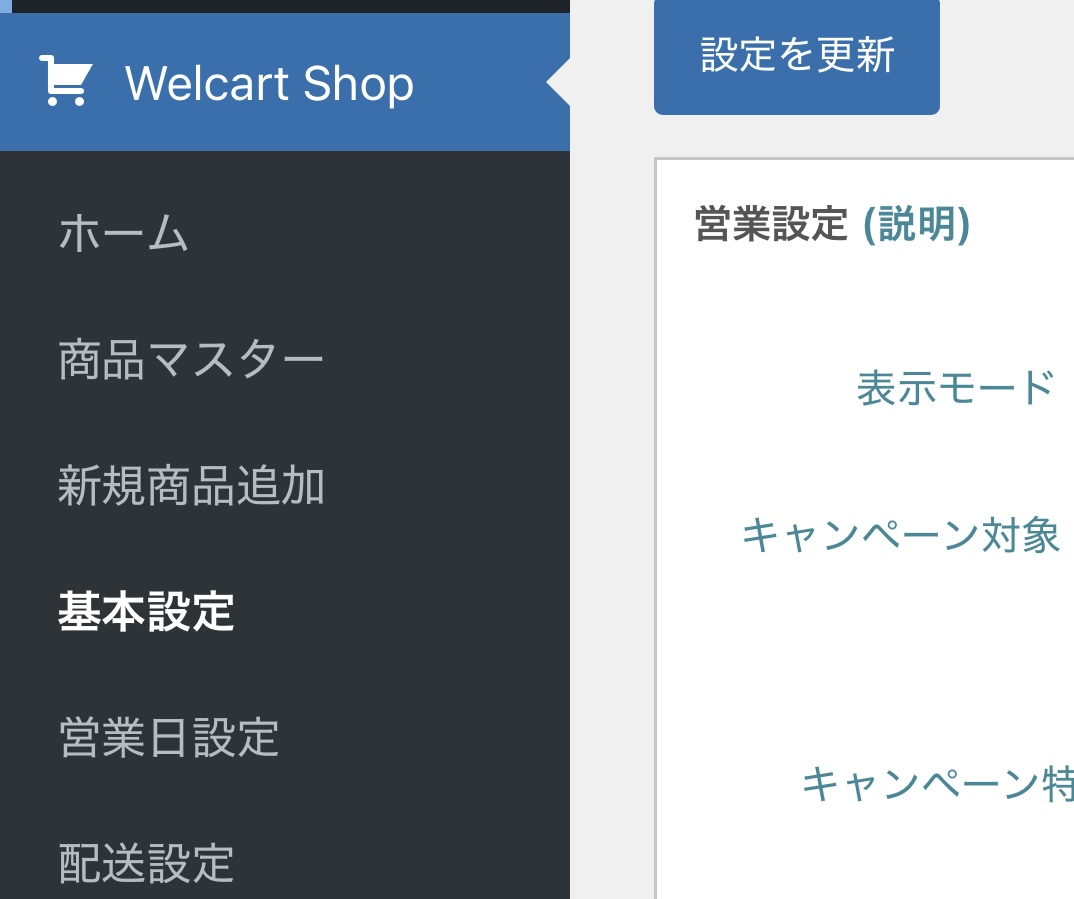
「Welcart Shop」→「基本設定」を開きます。
営業設定
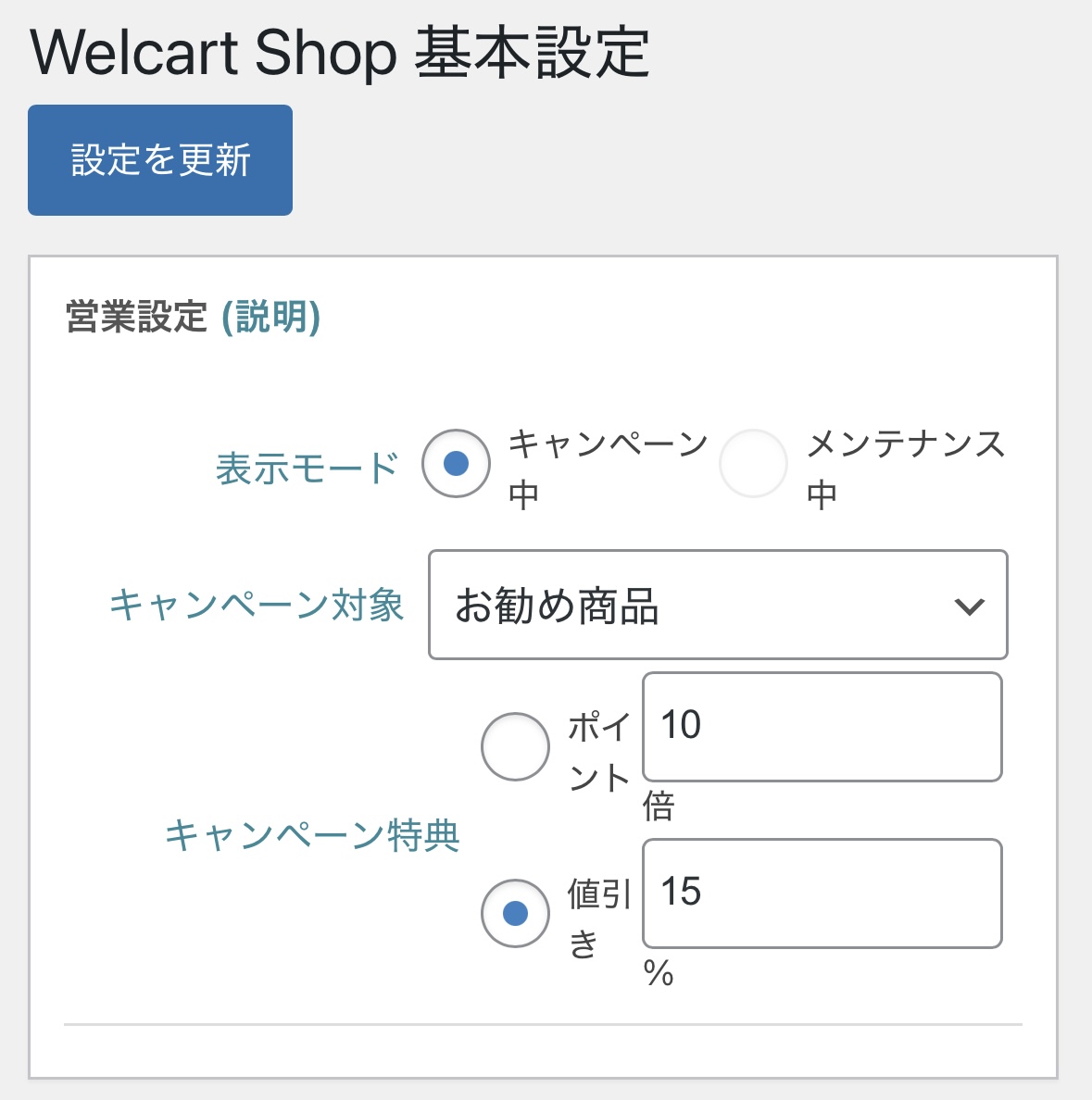
上から順に見ていきましょう。
まず、「営業設定」は初期設定のままでOKです。どこも入力する必要はありません。
※なお、私の場合は、現在「お勧め商品」カテゴリの商品を対象に15%オフのキャンペーンを行なっているので、このように設定しています。
キャンペーンを実施したい、という方はこの部分を参考にしてみてください。
とりあえず、今は「営業設定」欄はノータッチで全く問題ありません。
ショップ設定
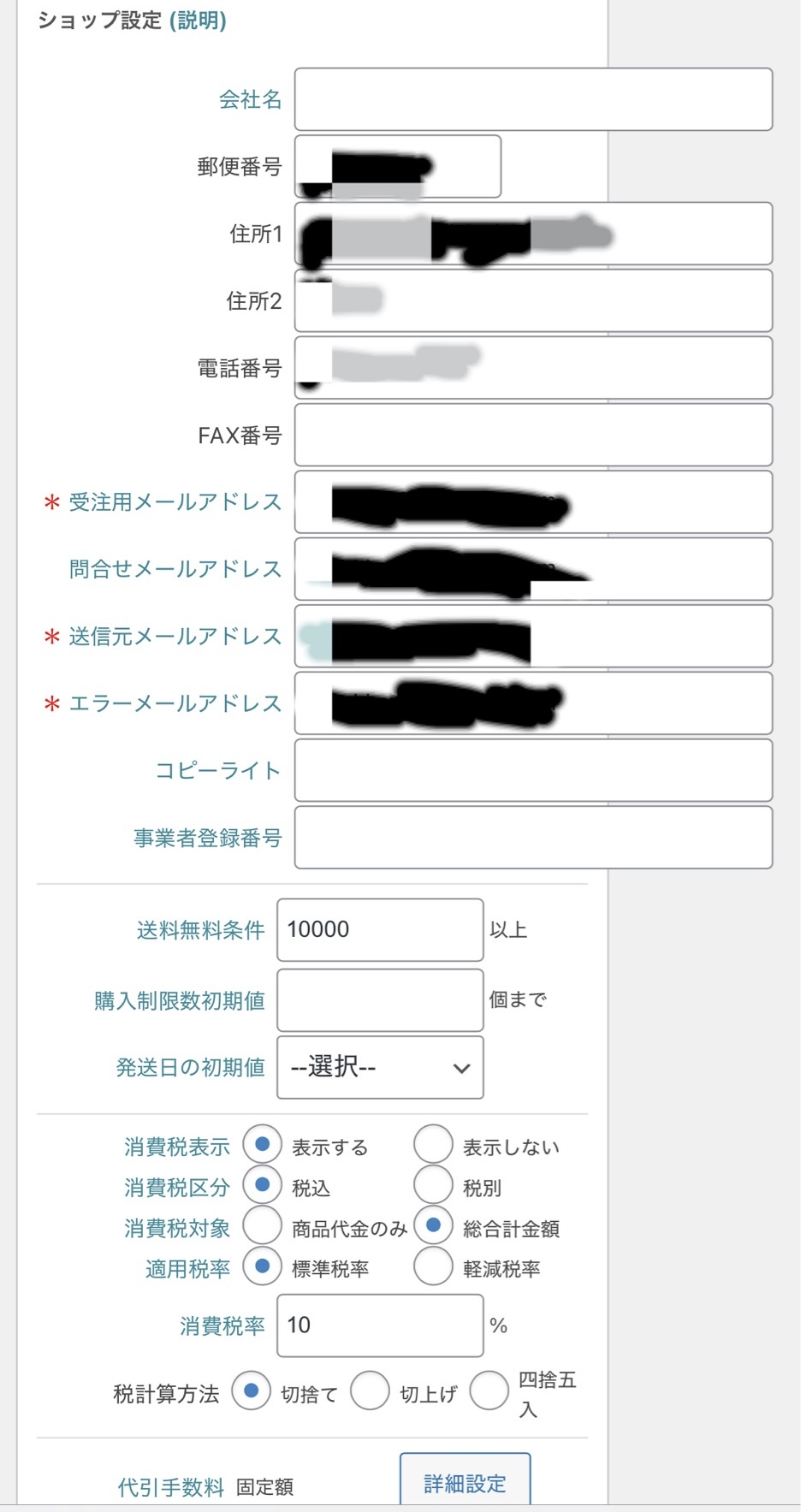
続いて「ショップ設定」の前半部分。
「郵便番号」「住所」「電話番号」「4種のメールアドレス(4種とも全て同じで構いません)」を入力します。
その他は初期設定のままで構いません。
ちなみに私は「送料無料条件」は「10,000円以上」にしてあります。
「一万円以上お買い上げの方は送料無料!
だからたくさん買ってね!」
ということです
また、「消費税率」は「10%」に設定してあります。
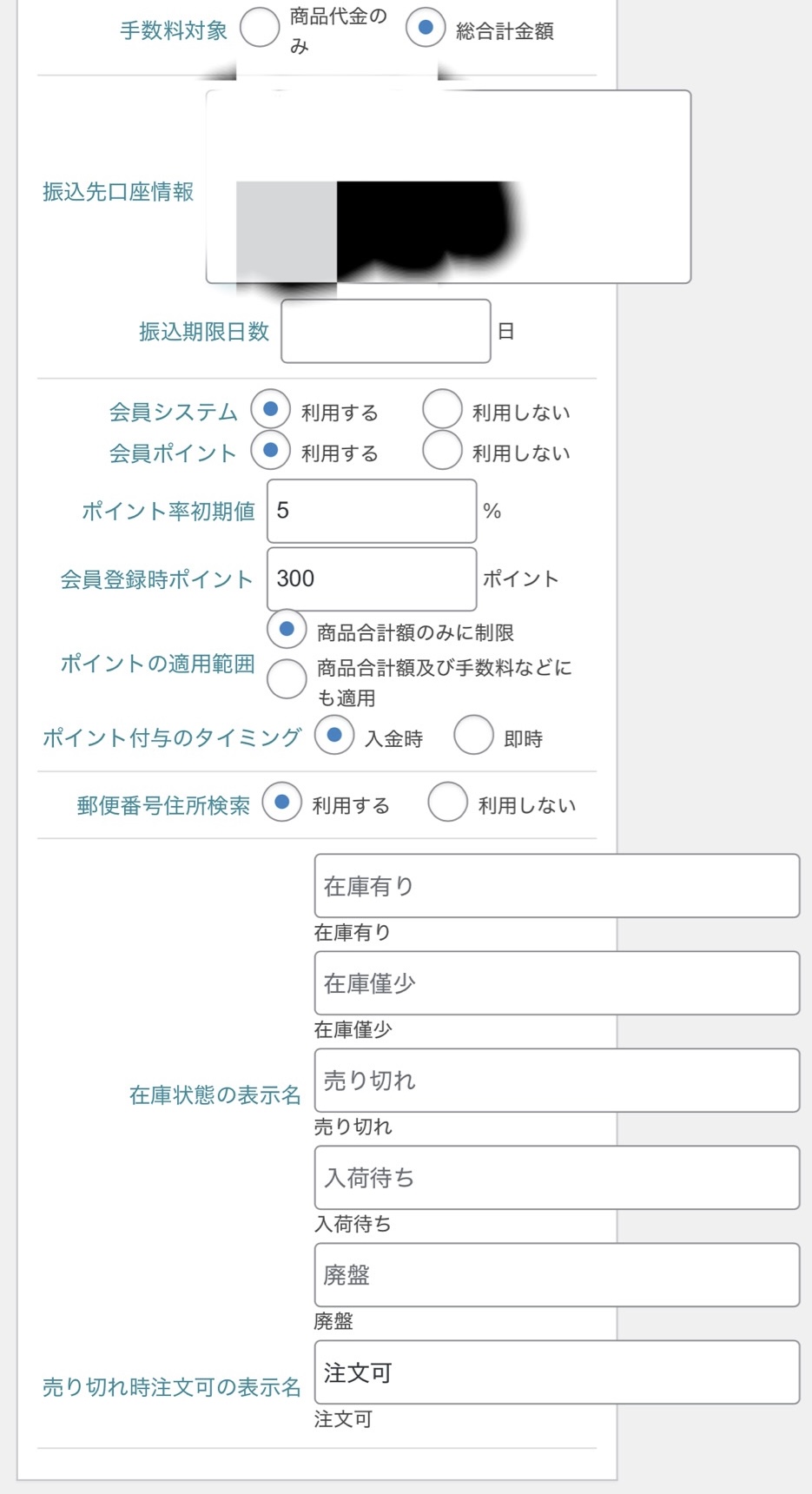
「ショップ設定」後半戦に突入。
「振込先口座情報」に情報を入力します。
ここには例えば、
「金融機関名:ゆうちょ
支店名:四三八
預金種別:普通
口座番号:xxxxxxx
口座名義人:ヤマダ タロウ」
と貴方の口座情報を入力します。
ここに記載した口座情報は、注文時にお客さんに送られるメールに掲載されます。
それを見たお客さんが口座に振込をして、それを確認次第こちらが商品を発送する、という流れになるので、
口座情報は正確に入力してください。
「郵便番号住所検索」は、お客さんが郵便番号を入力すると住所を自動で出してくれるアレです。便利なので私は「利用する」にしてあります。
なお、私の画面では「ポイント率初期値」が5%、「会員登録時ポイント」が300ポイントとそれぞれ設定してありますが、
これはショップにポイントシステムを導入する場合の設定です。
これは、1ポイント=1円の割引が行われるというシステムです。
例えば、「ポイント率初期値」を5%とすることにより、100円の商品を買うと5ポイント付与されることになり、
あるいは、「会員登録時ポイント」を300ポイントとすることにより、会員登録するだけで300円分の割引ポイントを付与されることになる……
というものです。
「ポイントシステムを導入してみたい!」
という方は参考にしてみてください。
とりあえずポイント関係は今のところ、初期設定のままで全く問題ありません。
そして念のため、ここで一旦設定を保存しておいてください。
支払方法
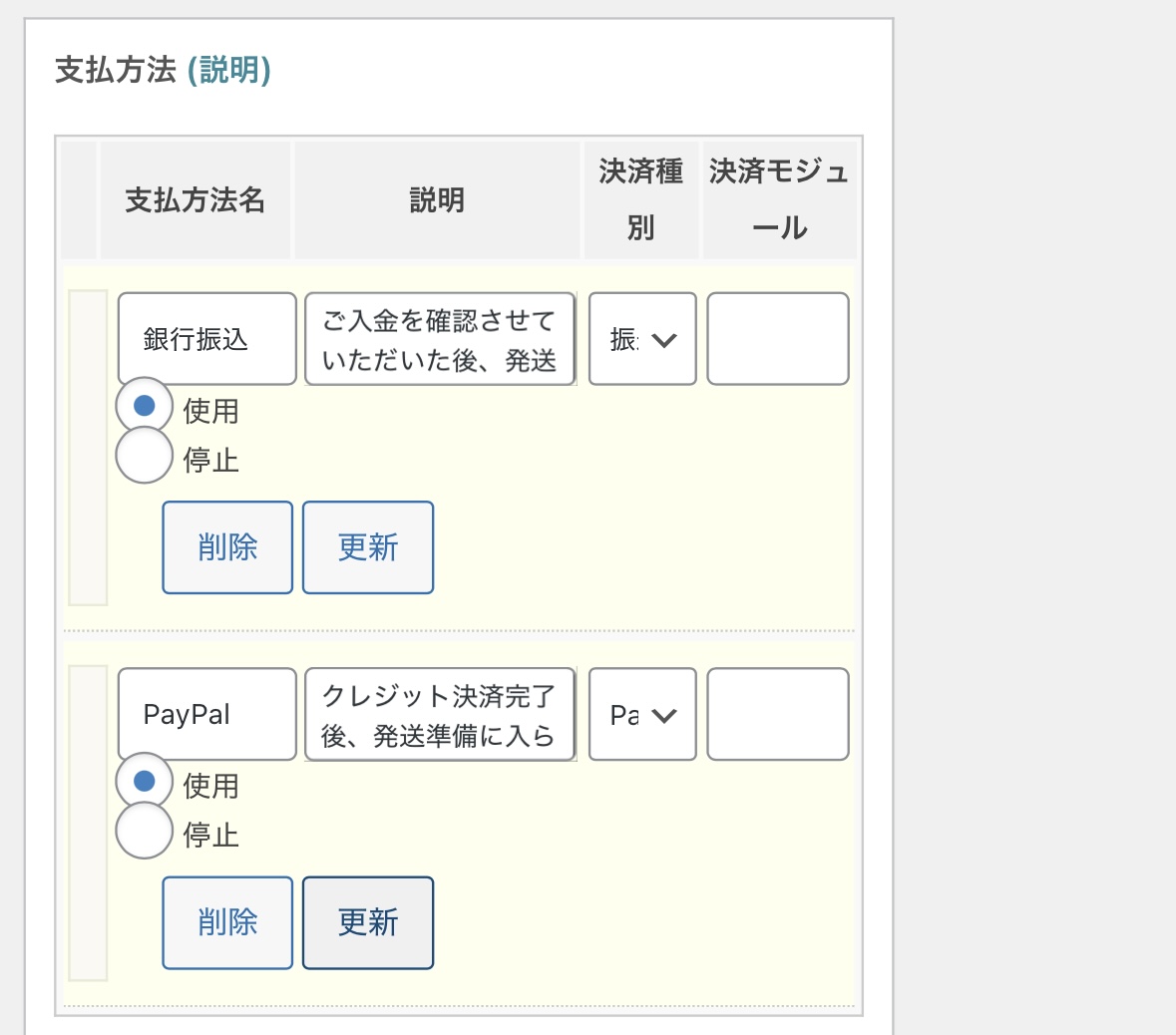
それでは「支払い設定」を入力していきます。
今回は記事冒頭で触れた通り、銀行振込とクレジット決済(PayPal)の2種類を設定します。
まずは銀行振込から。
「新しい支払方法を追加」の下の欄にある「支払方法名」に「銀行振込」、
「説明」に「ご入金を確認させていただいた後、発送の手続きを進めさせていただきます。」等と入力。
なお、「説明」の文章は銀行振り込みの説明文としてわかりやすければ何でもいいと思います。
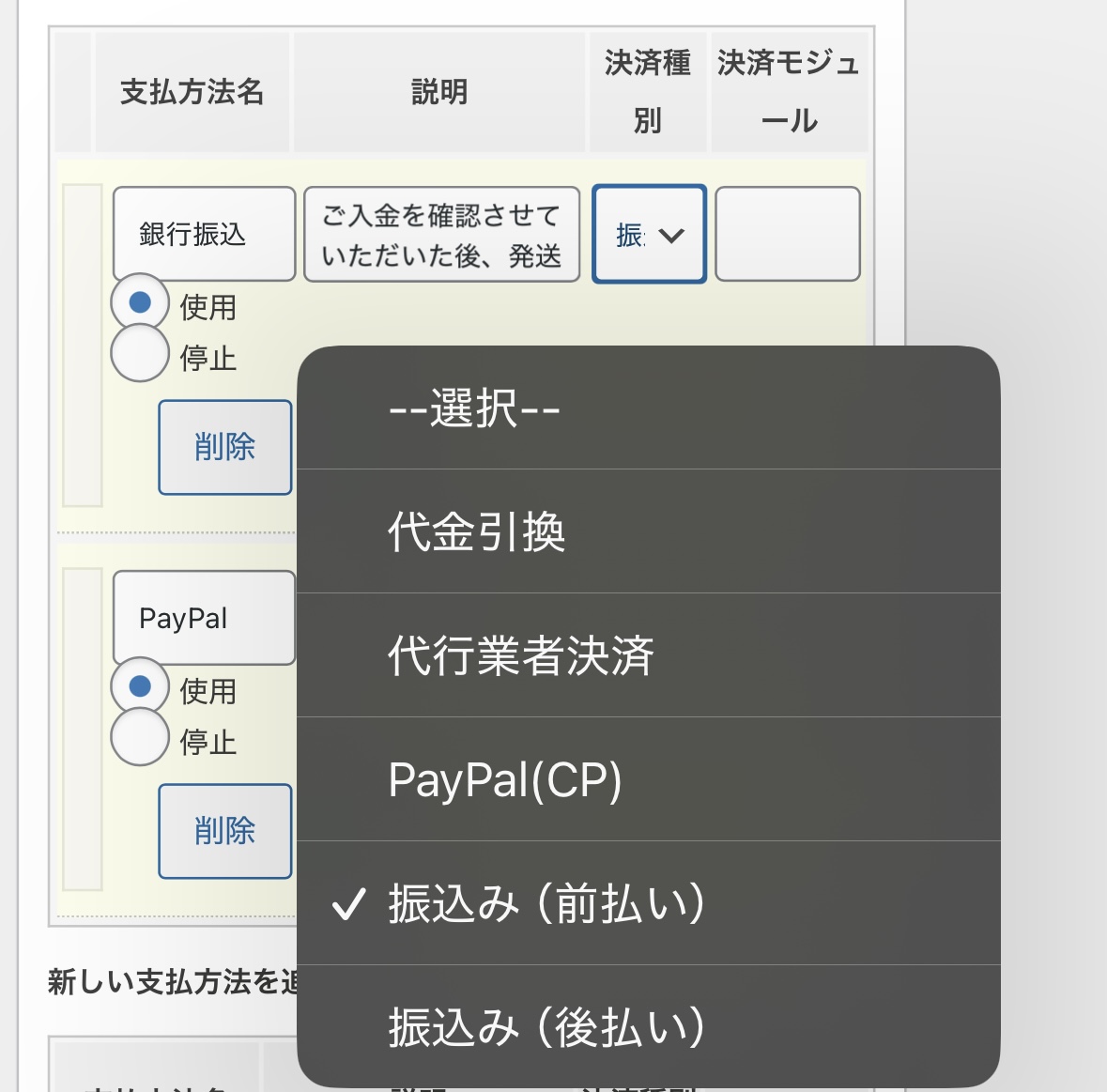
「決済種別」は「振り込み(前払い)」を選択し、
「新しい支払方法を追加」を選択して、銀行振込の設定は完了となります。
続いて、クレジット決済も同様にしていきます。
「支払い方法名」は「PayPal」、
「説明」には「クレジット決済完了後、発送準備に入らせていただきます。」等と入力(ここもわかりやすければ何でもいいです)、
「決済種別」は「PayPal(CP)」、
「新しい支払方法を追加」を選択して、PayPalの設定も完了となります。
最後に、ページの最下部にある「設定を更新」を押して、このページの設定は完了です。
ちなみに、
「支払い方法名」は一度設定したら安易に変えないように注意してください。
受注データに影響が出る可能性があります。
もし変更や削除をしたい場合は、
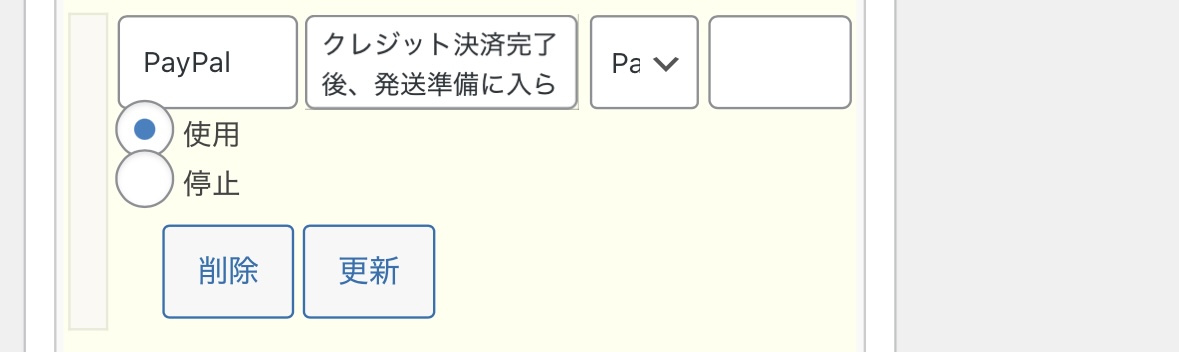
「削除」ではなく、「停止」を押して「更新するようにしておくと安全です。
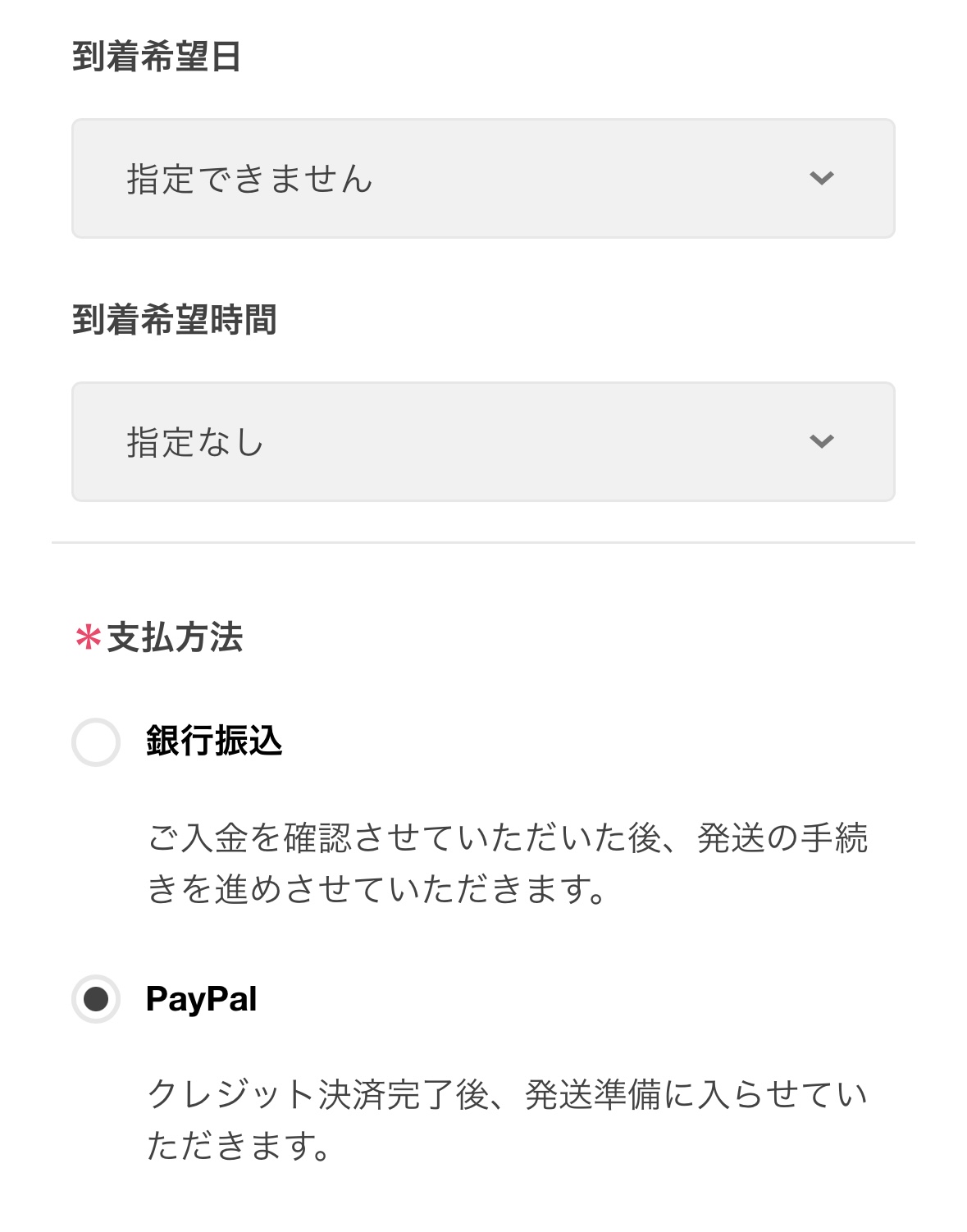
ちなみに、ここで設定した内容はこんな感じで商品購入時に表示されます。
⑤営業日設定
続いて営業日設定を見ていきます。
「Welcart Shop」の「営業日設定」を選択してください。
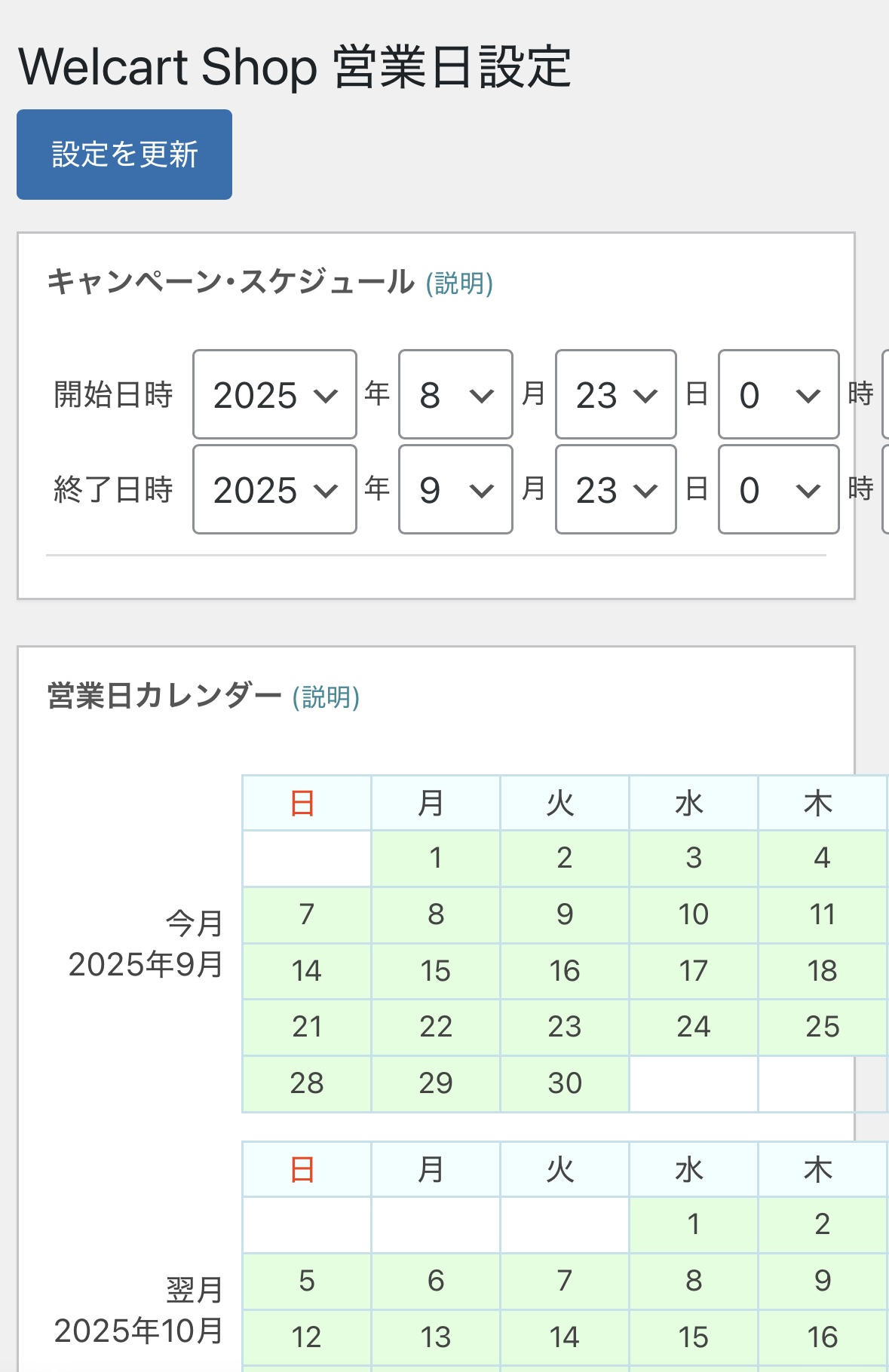
するとこのような画面が表示されると思います。
「キャンペーン・スケジュール」は、上述したキャンペーン(※私の場合は15%オフに設定したやつ)を、どの期間中実施するかを設定するものです。
この画面の場合は、2025年8月23日0:00〜9月23日0:00の間、対象商品が全て15%オフの価格になる……ということです。
キャンペーンをしたい場合は参考にしてください。
とりあえず今は後回しで全く問題ありません。
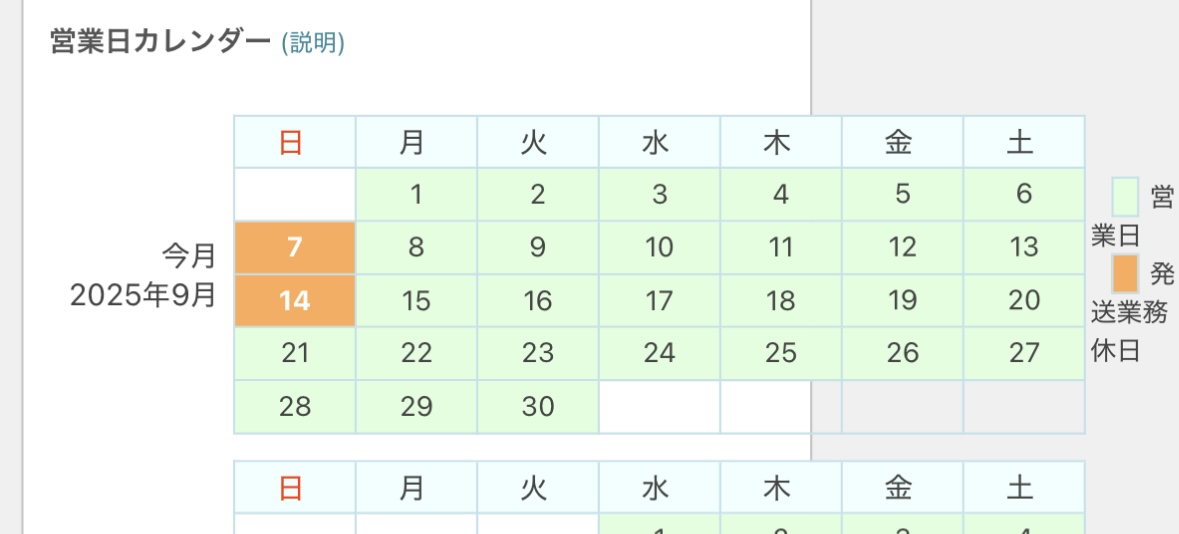
ここでは「配送業務休日」を設定できます。発想をお休みしたい日をタップするとオレンジ色になるので、都度選択して更新してください。
⑥配送設定
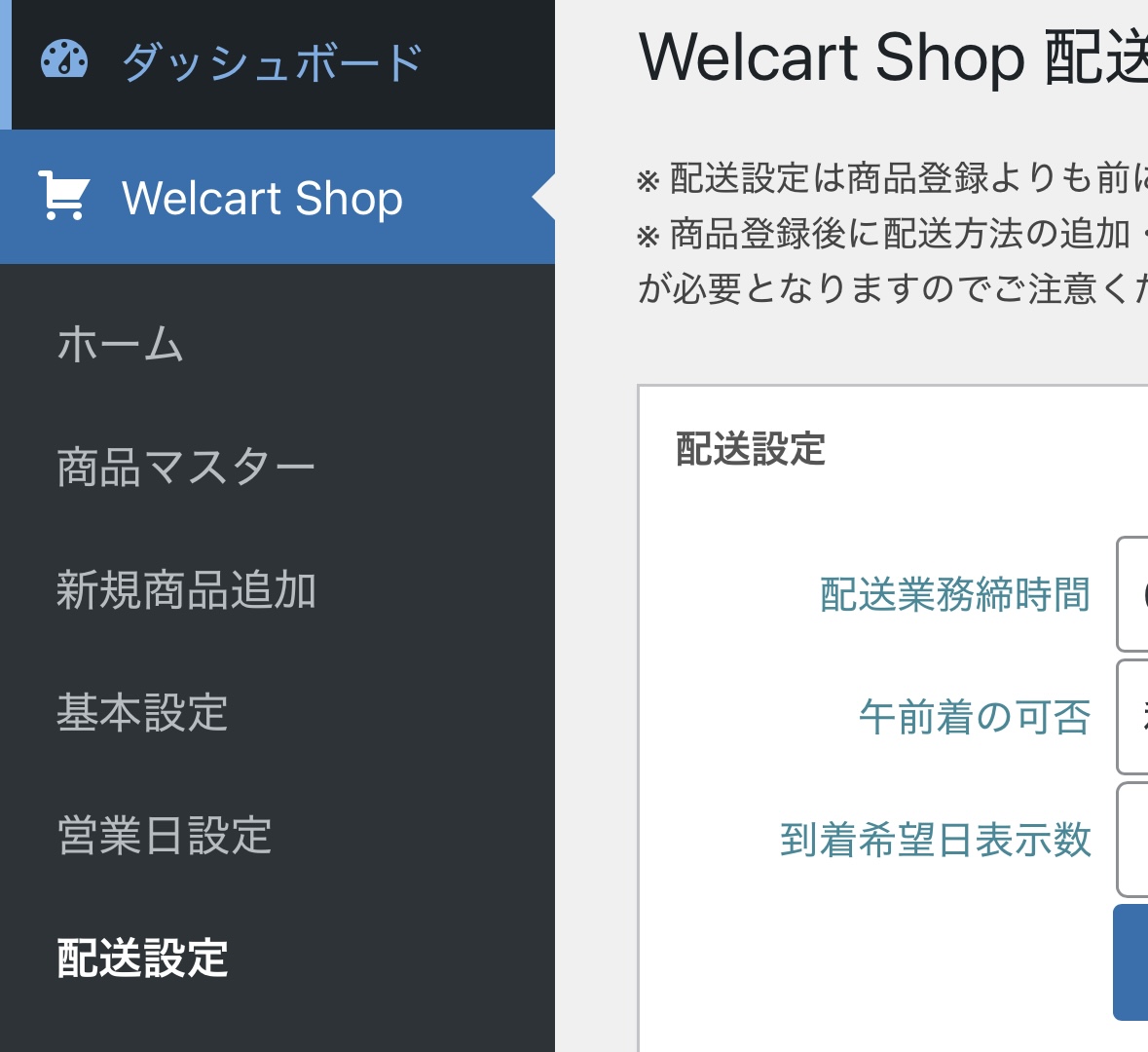
続いて配送設定を見ていきます。
「Welcart Shop」の「配送設定」を選択します。
配送設定
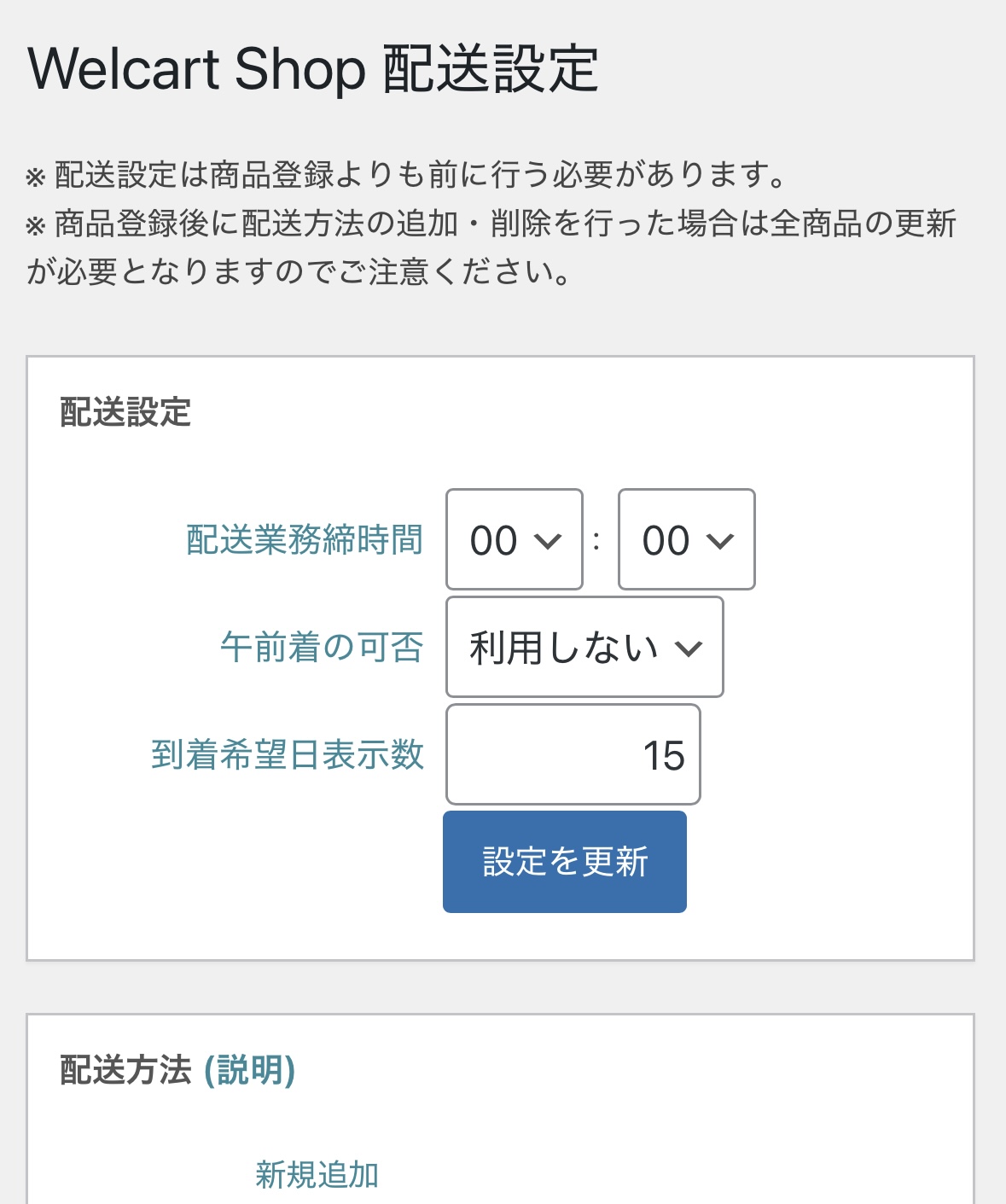
するとこのような画面が表示されます。
「配送業務の締め時間」を決めることができたり、
「午前着」を可にしたり不可にしたり、
「到着希望日表示数」で希望日の候補数を増やしたり減らしたりできます。
色々と調整もできますが、今はノータッチで問題ないかと思います。
配送方法
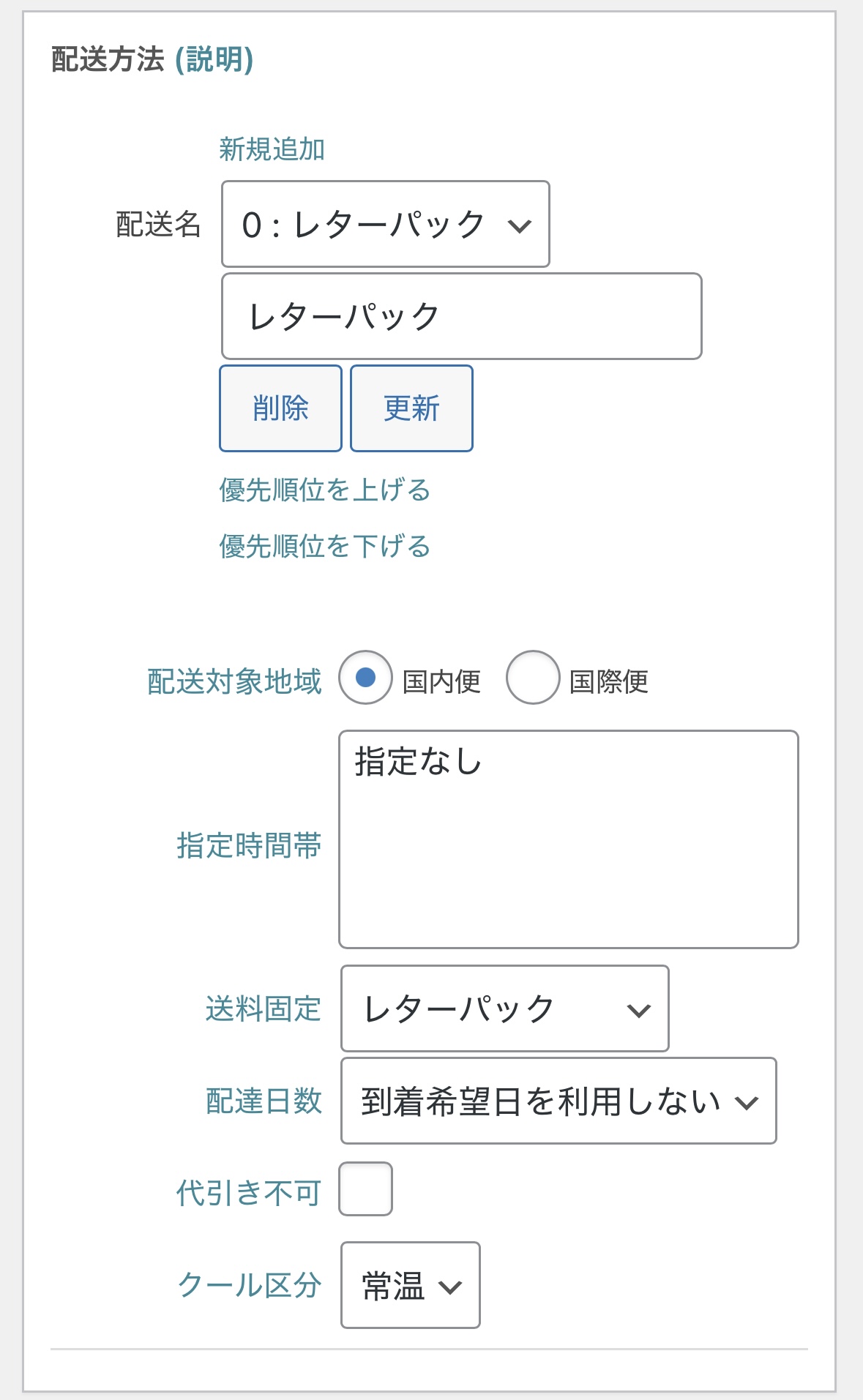
続いて「配送方法」を設定していきます。
「新規追加」→「配送名」を入力します。
私の場合は「レターパック」や「ゆうパック」を入力していますが、
他にも「ヤマト運輸」や「佐川急便」など、皆さんが配送手段として想定しているものを入力してください。
そして「配送対象地域」を国内便に設定し、
「指定時間帯」はそれぞれの配達会社のホームページの配送時間を見た上で設定してください。
指定なし
9:00〜12:00
13:00〜16:00
私の場合は「指定なし」のみにしてあります。
続いて「送料固定」の欄ですが、皆さんの画面では「送料を固定しない」のみだと思います。
この欄は、下の「送料」の欄と連動しているので、のちのち選択肢が追加されます。
とりあえず今はそのままの状態で、「追加」を押しておきます。
送料
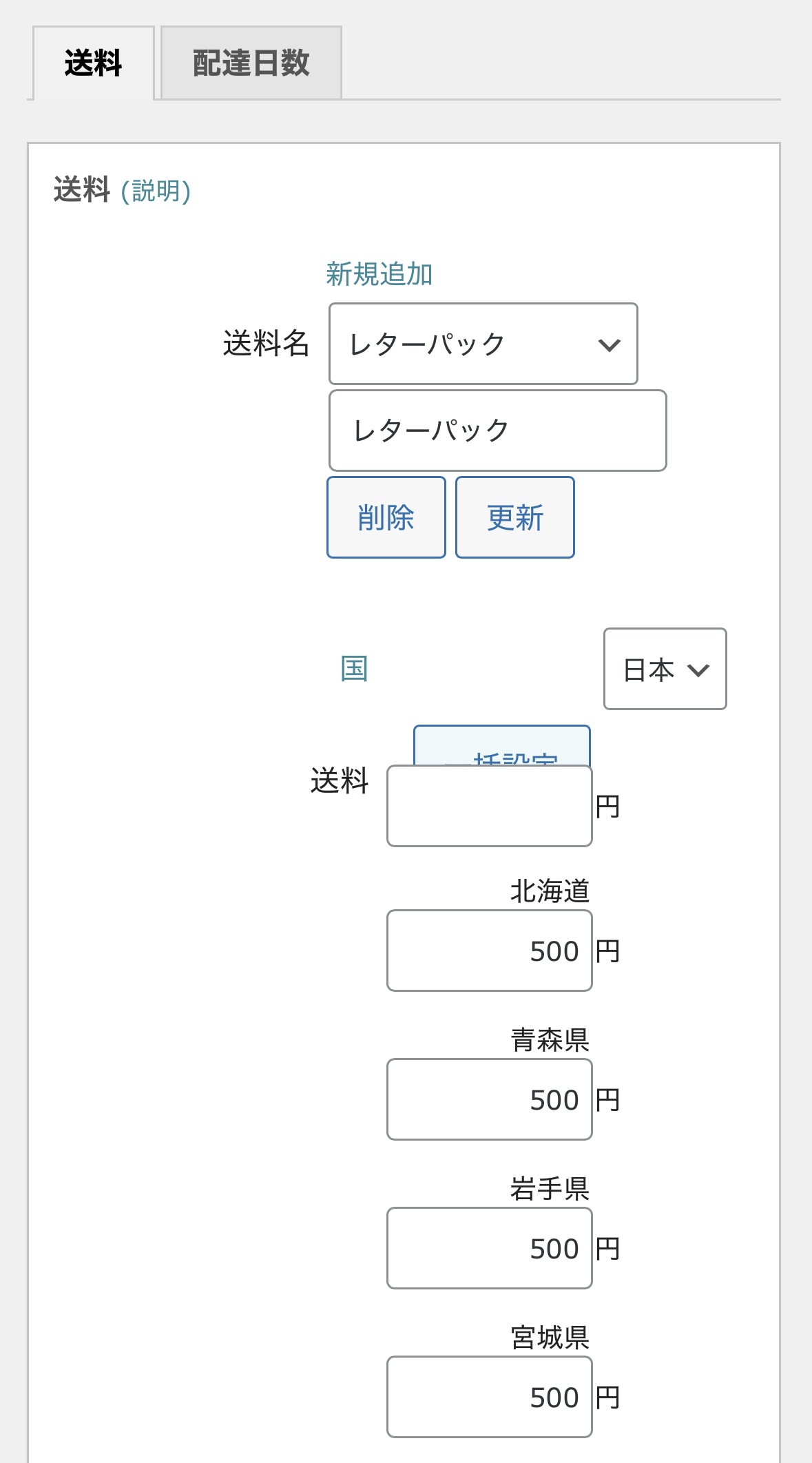
送料を決めていきます。
「送料」→「新規追加」→「送料名」と選択し、「送料名」は「配送名」と同じものを設定します。
そして都道府県ごとに送料を選択できるわけですが、
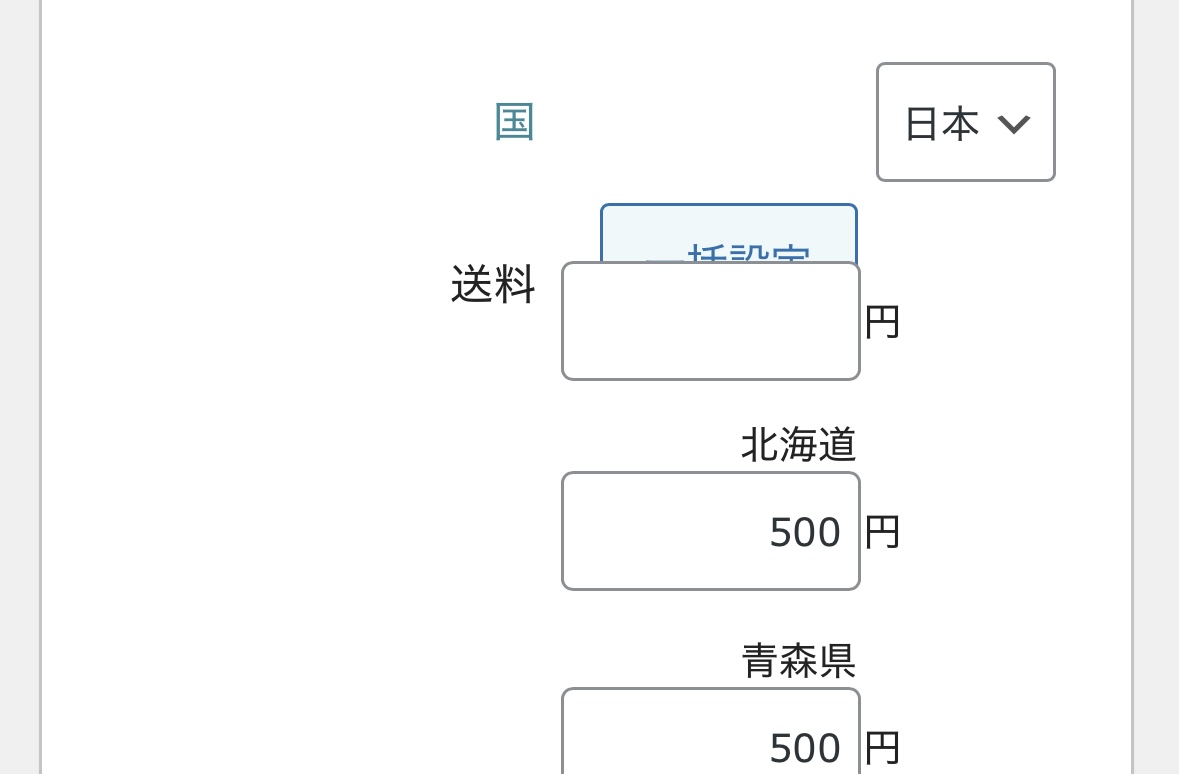
「送料」の隣にある空欄に数字を入れ、「一括設定」を押すことで、一気に設定することができます。
私の場合は500円で設定してあります。皆さんも一括で決めるなり、都道府県ごとに決めるなり自由に設定してください。
入力できた場合は、「追加」を押して送料の設定を完了します。
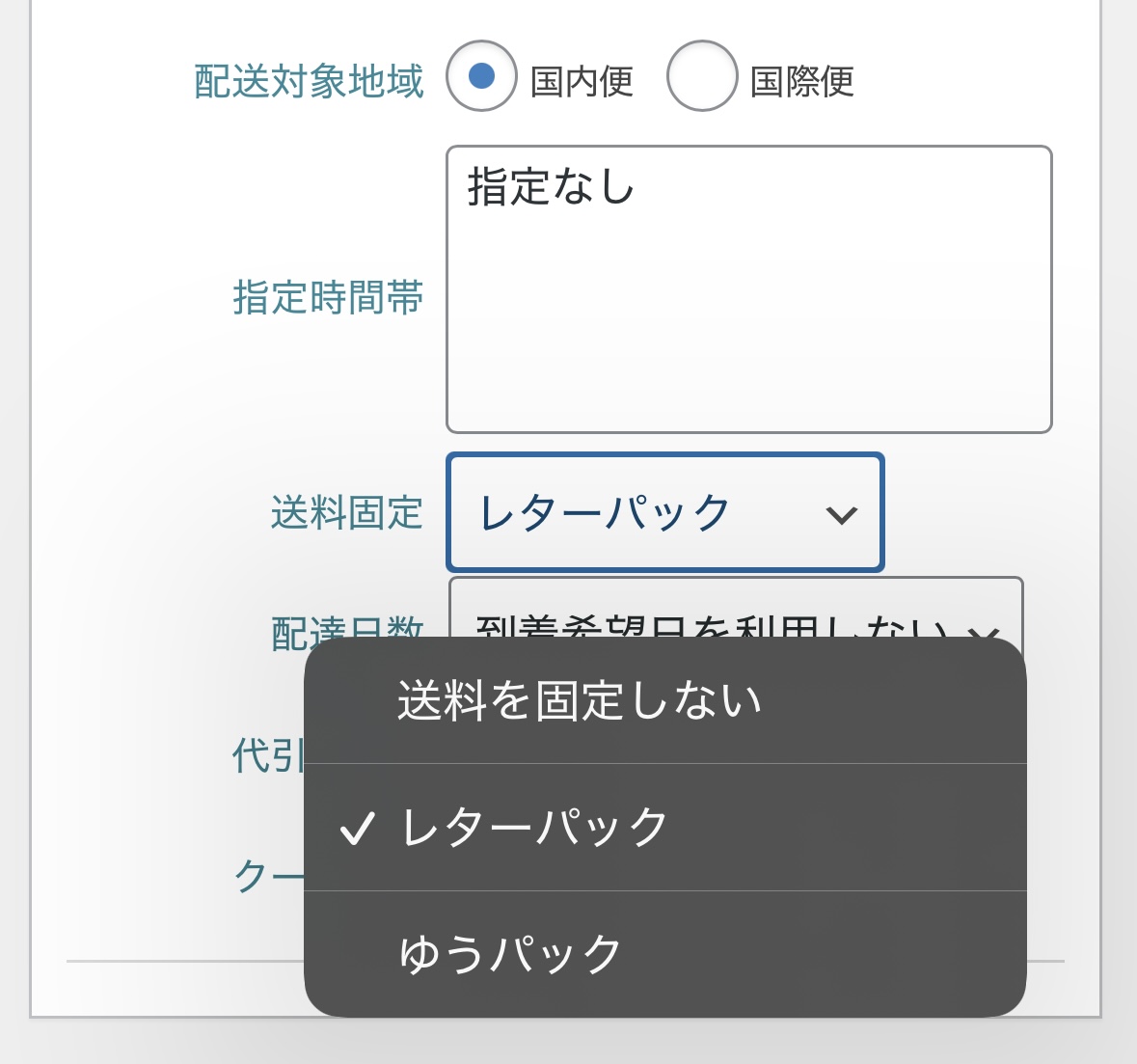
すると、先ほどは「送料を固定しない」しか表示されなかった皆さんの「送料固定」欄にも、選択肢が出てきます。
配送名と同じものを選んで「更新」を押して、完了となります。
配達日数
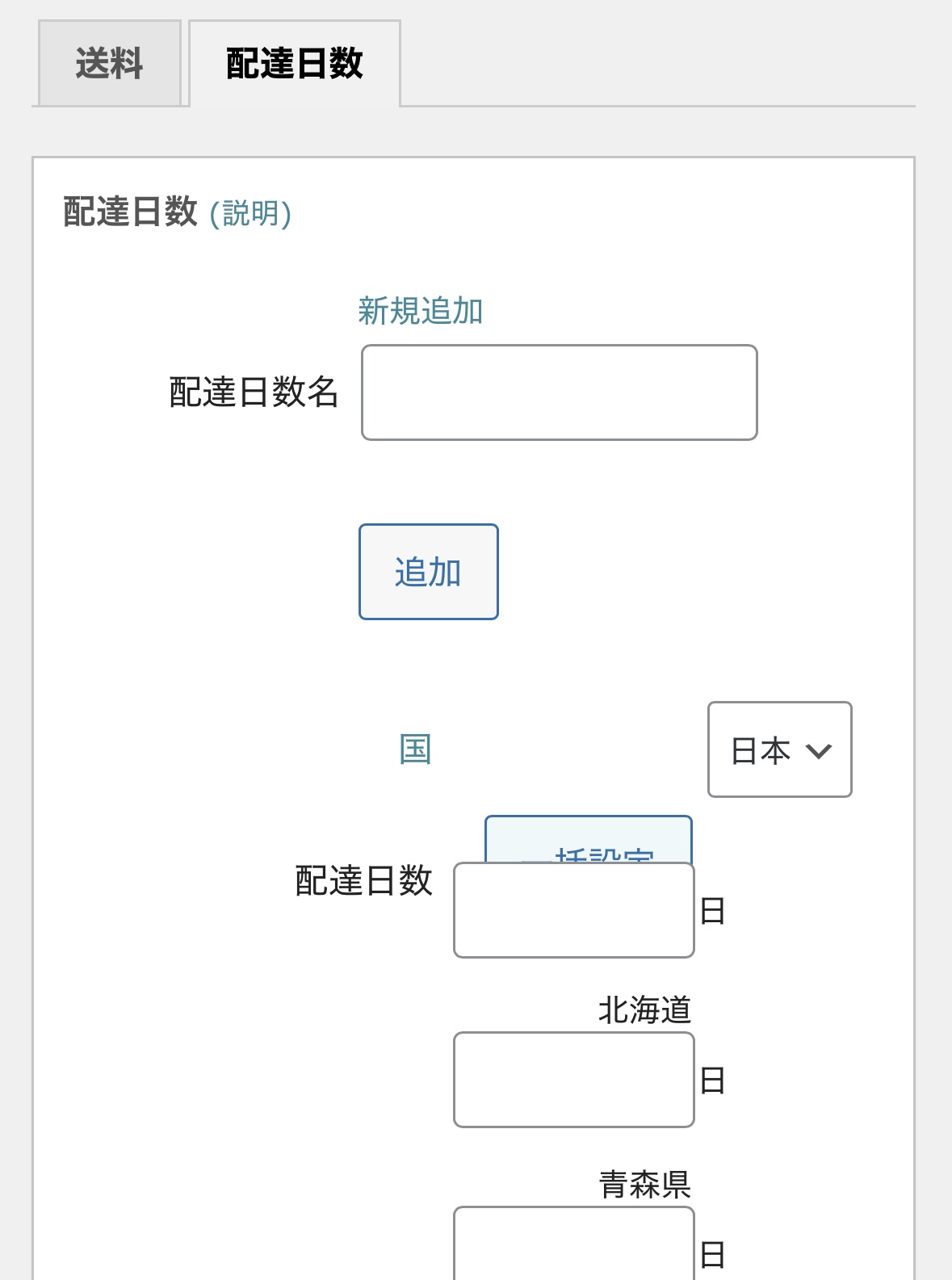
ちなみに「配達にかかる日数」も設定できますが、この辺はノータッチでいきます。
「○日で届くって言ったよな」系のクレームが怖いので
もし配達日数を設定する場合は、送料の時と同じように名前や日数を設定・追加してください。
また、「レターパックだけでなくゆうパックも入れたいな…」「佐川急便も入れようかな…」という場合は、
同様のやり方で「配送方法」「送料」を設定していってください。
⑦メール設定
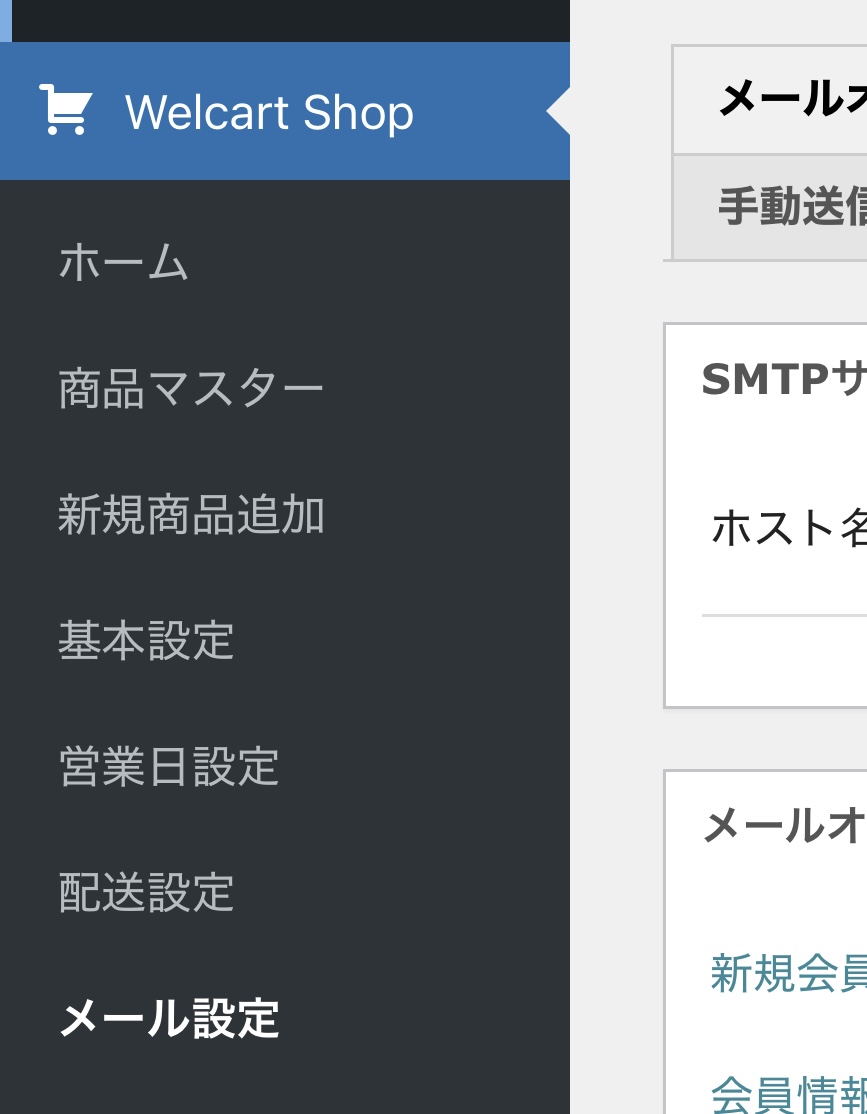
続いてメール設定を見ていきます。
「Welcart Shop」から「メール設定」を開きます。
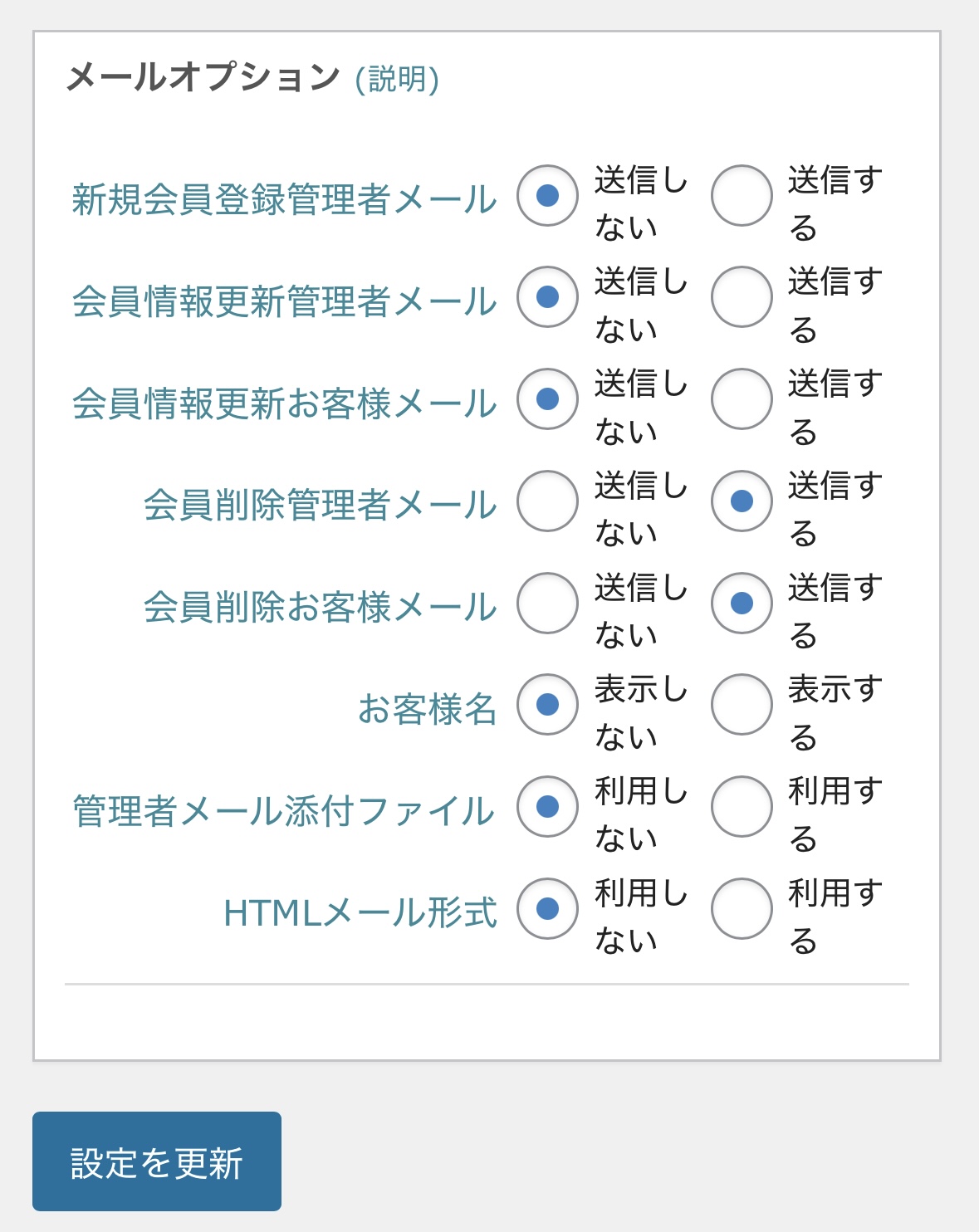
基本的にここはノータッチで構いません。
自動送信メール
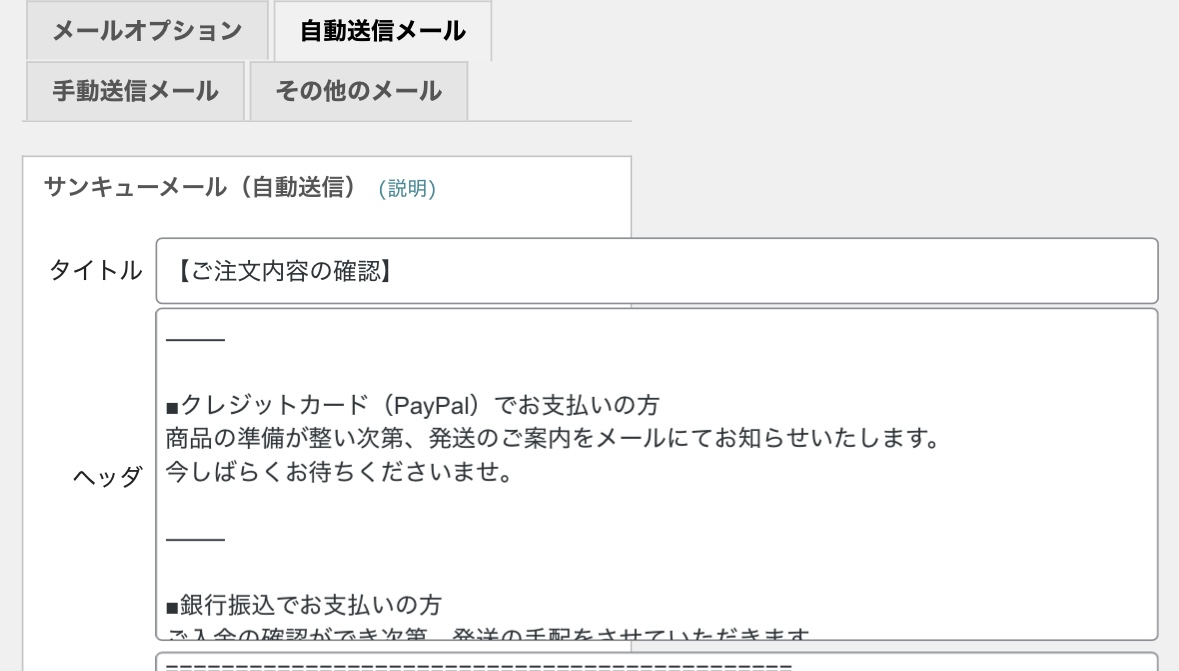
「自動送信メール」タブを開きます。
購入や会員登録時に、お客様やこちら側に送られるメールがここで設定できます。皆さんの画面では空欄だと思いますが、
空欄のままページ下部の「設定を更新」を押してください。
全ての欄に文章が自動で入力されるはずです。
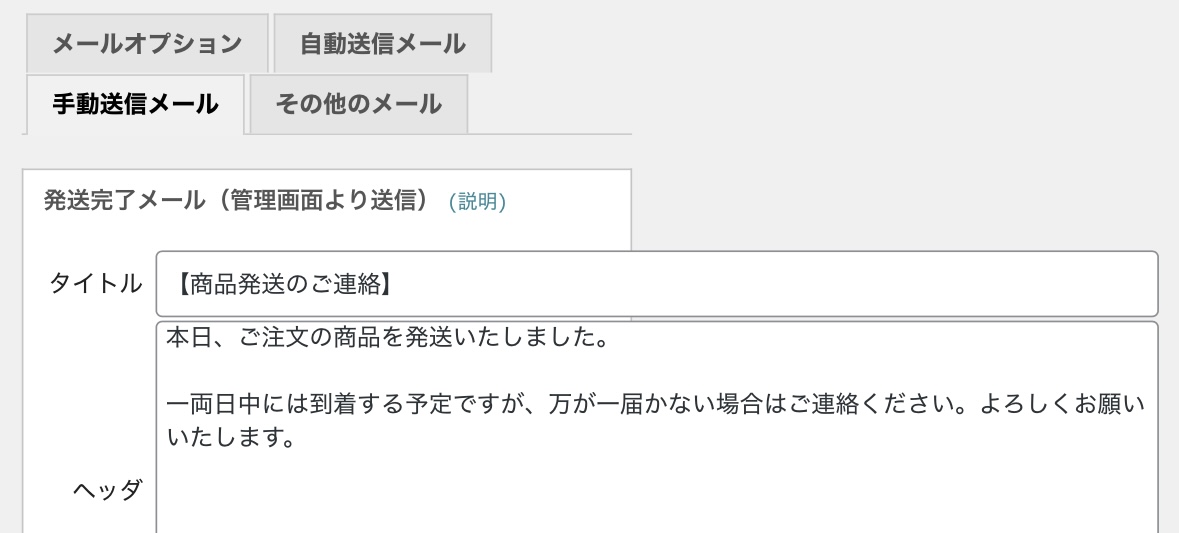
同じ要領で「手動送信メール」や「その他のメール」も、空欄のまま「設定を更新」を押すことでテンプレートが入力されるので便利です。
あとは都度、必要な情報に書き換えてください。
特にお勧めしたいのは、「自動送信メール」の「サンキューメール」(商品購入時に発送されるメール)のヘッダー部分を、以下の文章に差し替えることです。
下記の内容でご注文を承りましたので、ご確認ください。
■クレジットカード(PayPal)でお支払いの方
商品の準備が整い次第、発送のご案内をメールにてお知らせいたします。
今しばらくお待ちくださいませ。■銀行振込でお支払いの方
ご入金の確認ができ次第、発送の手配をさせていただきます。
確認後には、改めて発送のご案内をメールにてお送りいたします。
(お振込先は本メールの【お支払い方法】欄に記載しておりますので、ご確認のうえご入金をお願いいたします。)
このように入れておくと、お客さんに親切で良いかと思います。
⑧カートページ設定
大丈夫ですか?
疲れていませんか?
無理はしないでくださいね。それでは続いてカードページ設定を見ていきます。
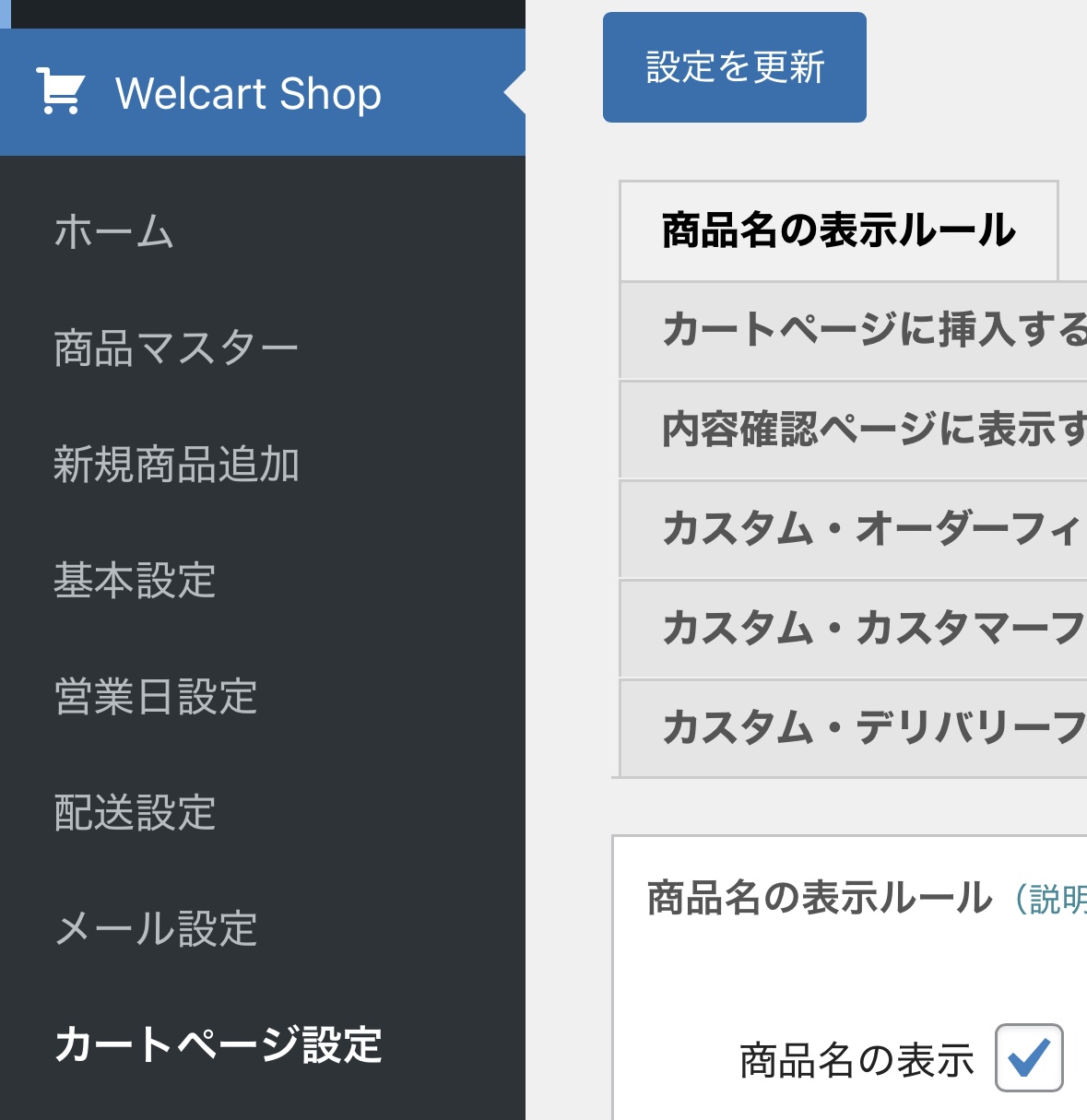
「Welcart Shop」から「カートページ設定」を開いてください。
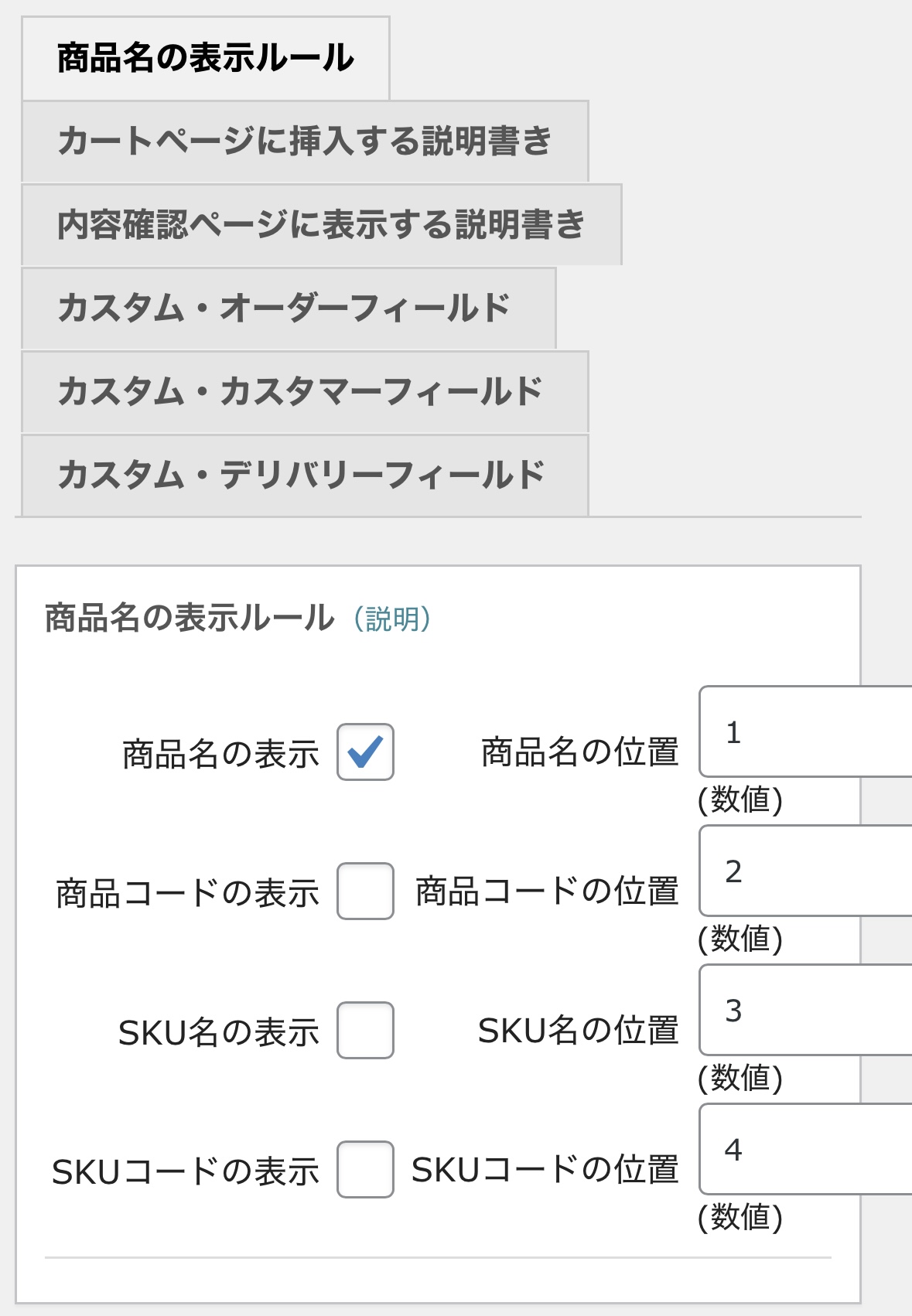
ここでは「商品名の表示」のみチェックを維持し、他の三つは外し、「設定を更新」してください。
商品コードやSKU(在庫の識別コード)はお客さんに表示させるメリットが無いので。
ここはこれで以上となります。
⑨会員ページの設定
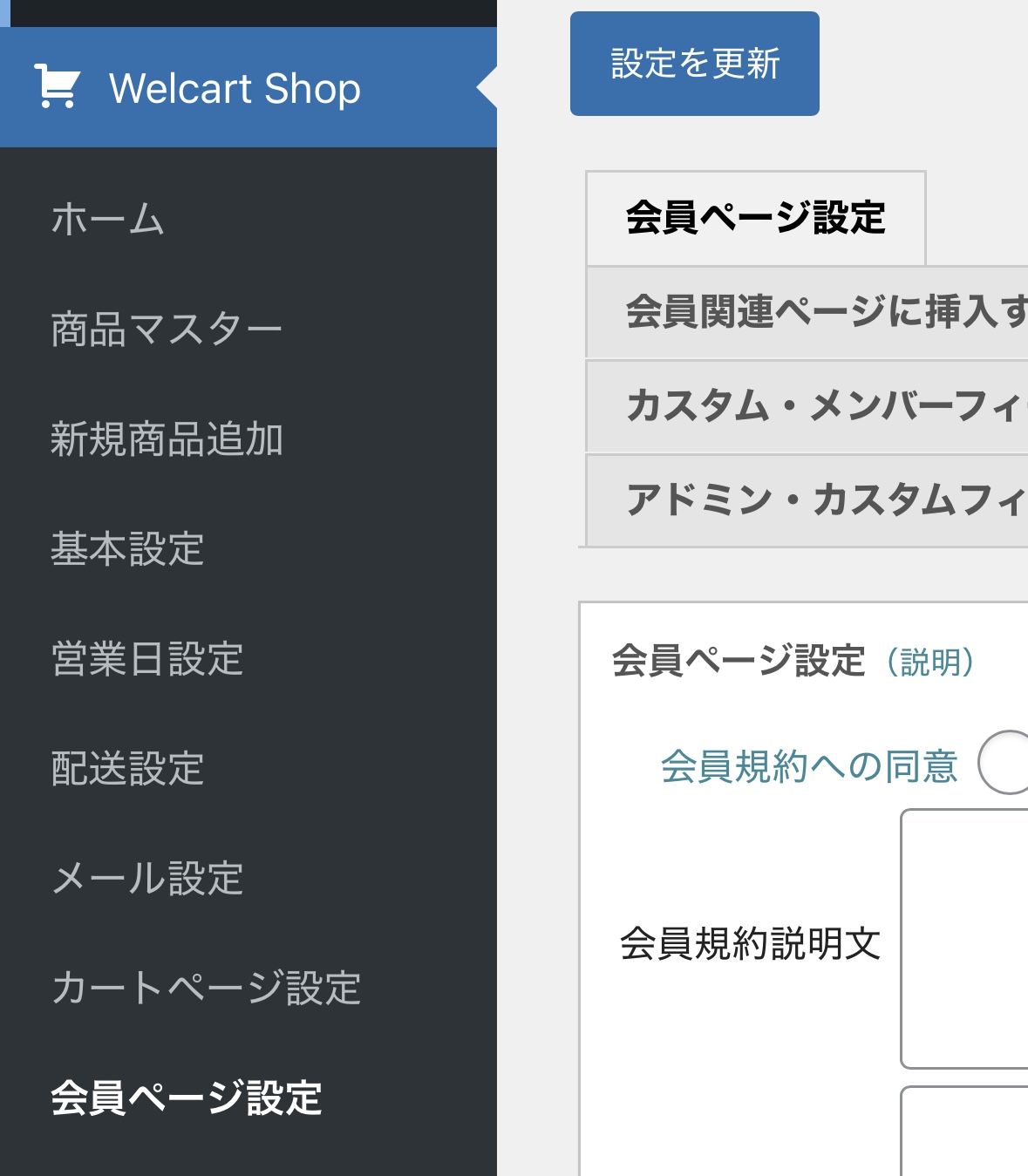
続いて会員ページの設定。
「Welcart Shop」から「会員ページ設定」を開きます。
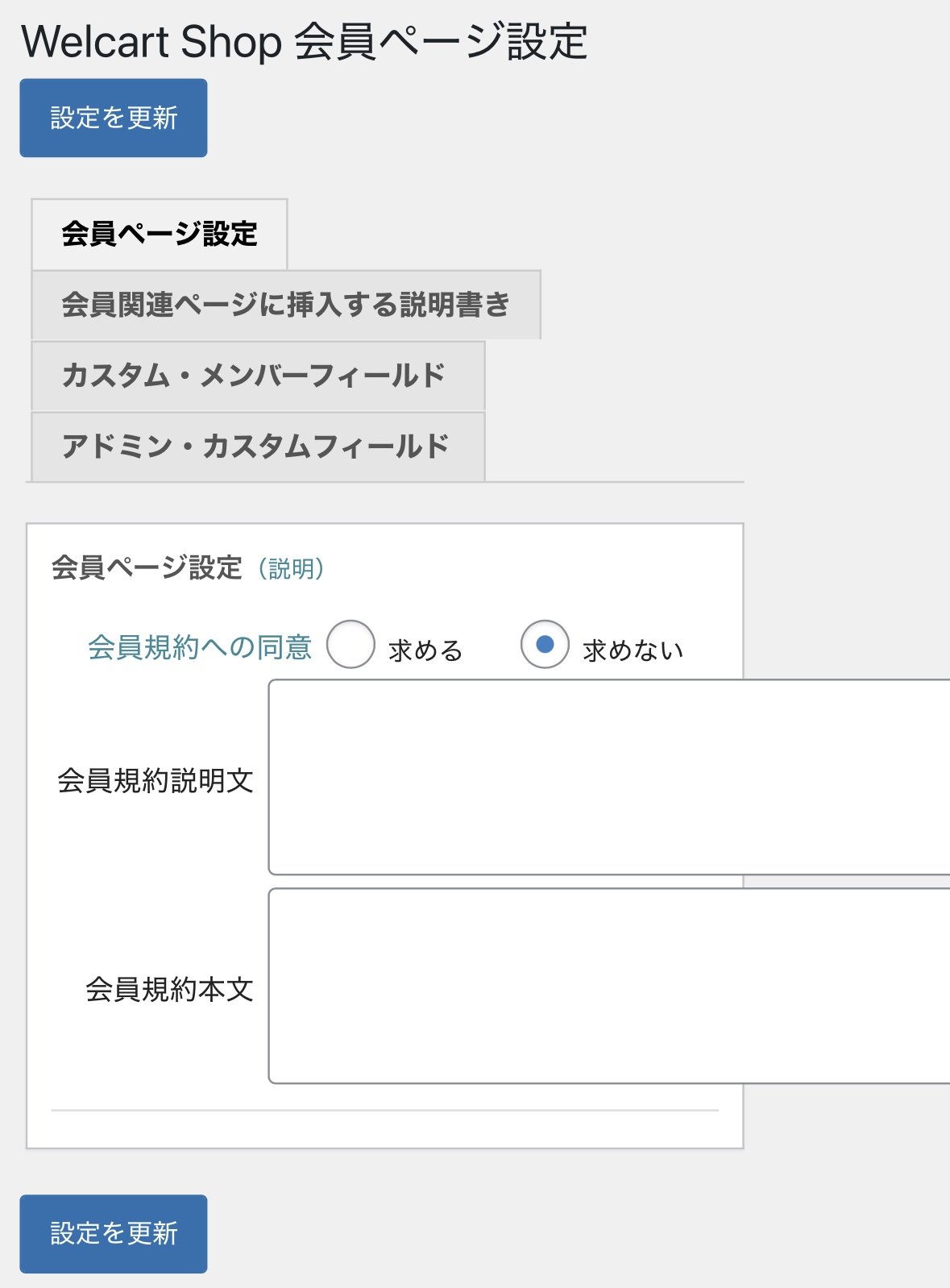
会員規約などの説明文を設定できたりしますが、ここに関しては完全ノータッチで構いません。
⑩システム設定
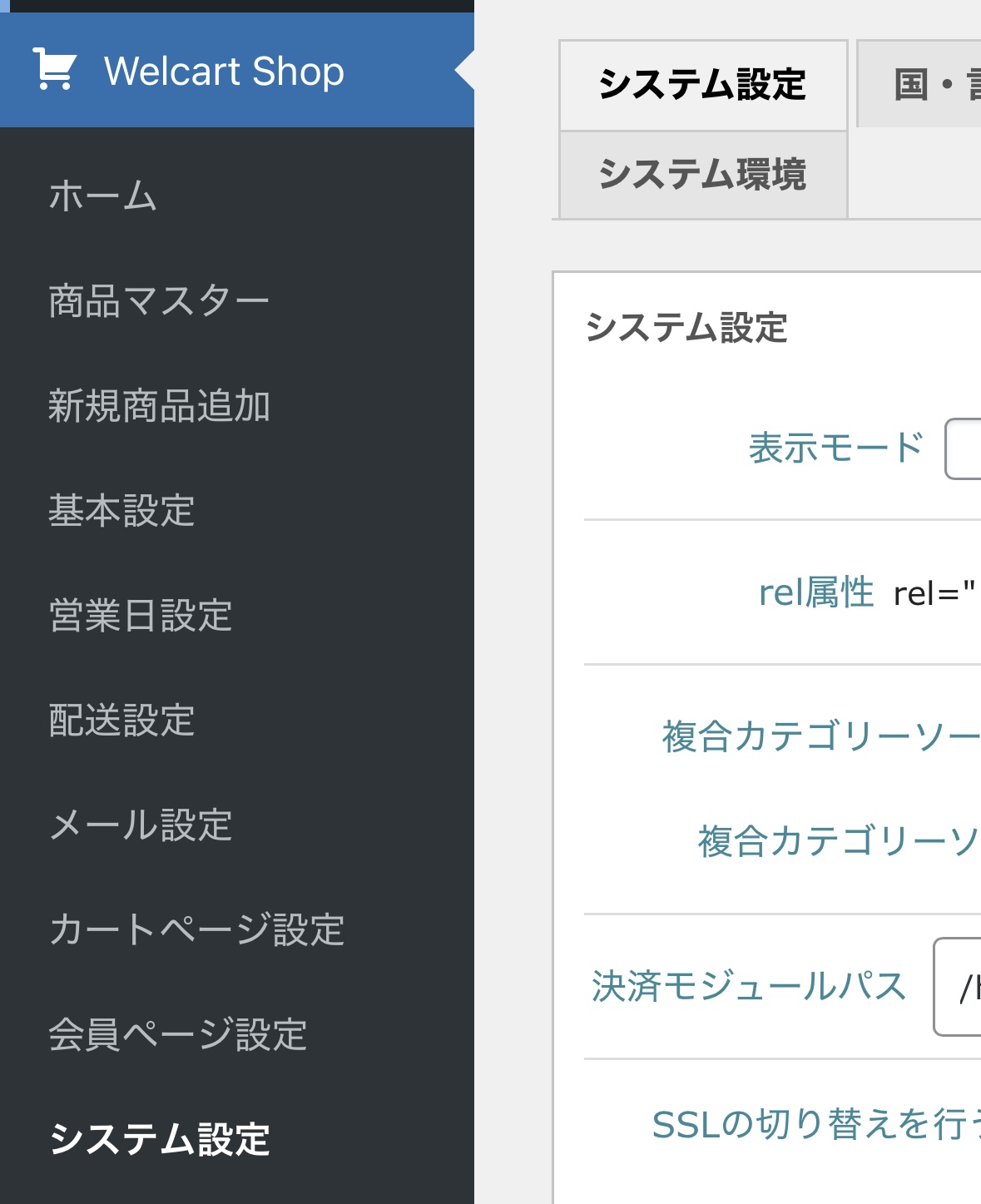
続いてシステム設定。
「Welcart Shop」から「システム設定」を開きます。
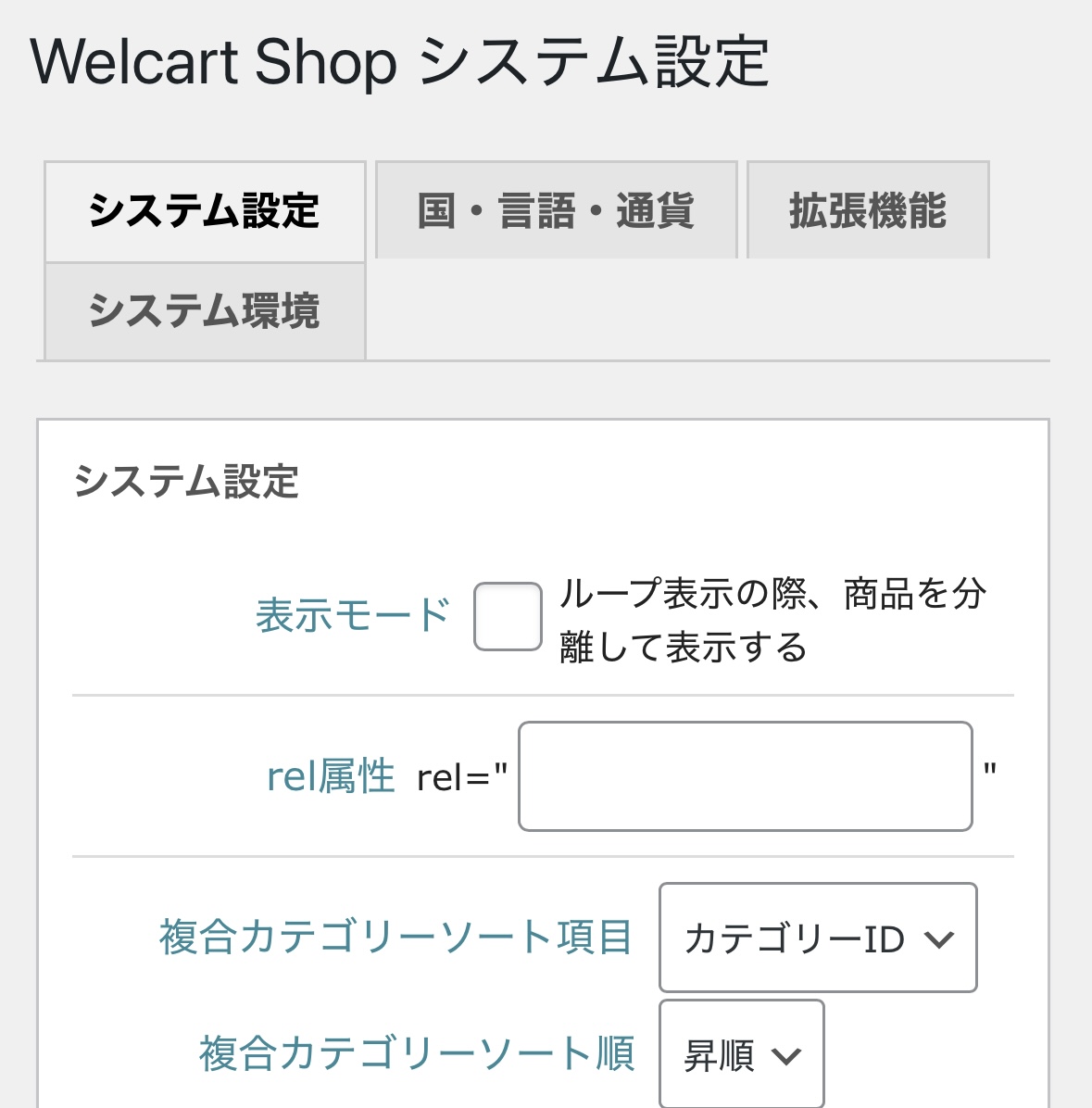
細かい設定が色々出来ますが、基本的に触る必要性は無い場所なので、ここもノータッチで大丈夫です。
基本的な設定はこれで全て完了です!
後半ノータッチばかりで楽だったな
それではいよいよ、ネットショップの肝である「商品」を追加していきましょう。
商品写真の準備はいいですか?
⑪新規商品追加
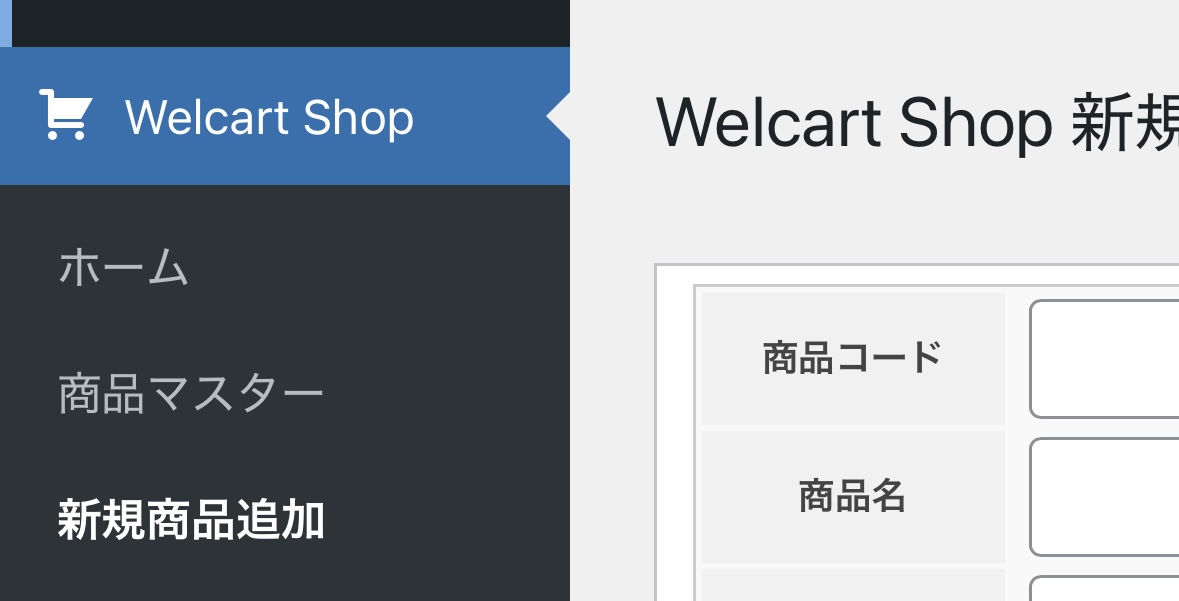
「Welcart Shop」から「新規商品追加」を選択します。
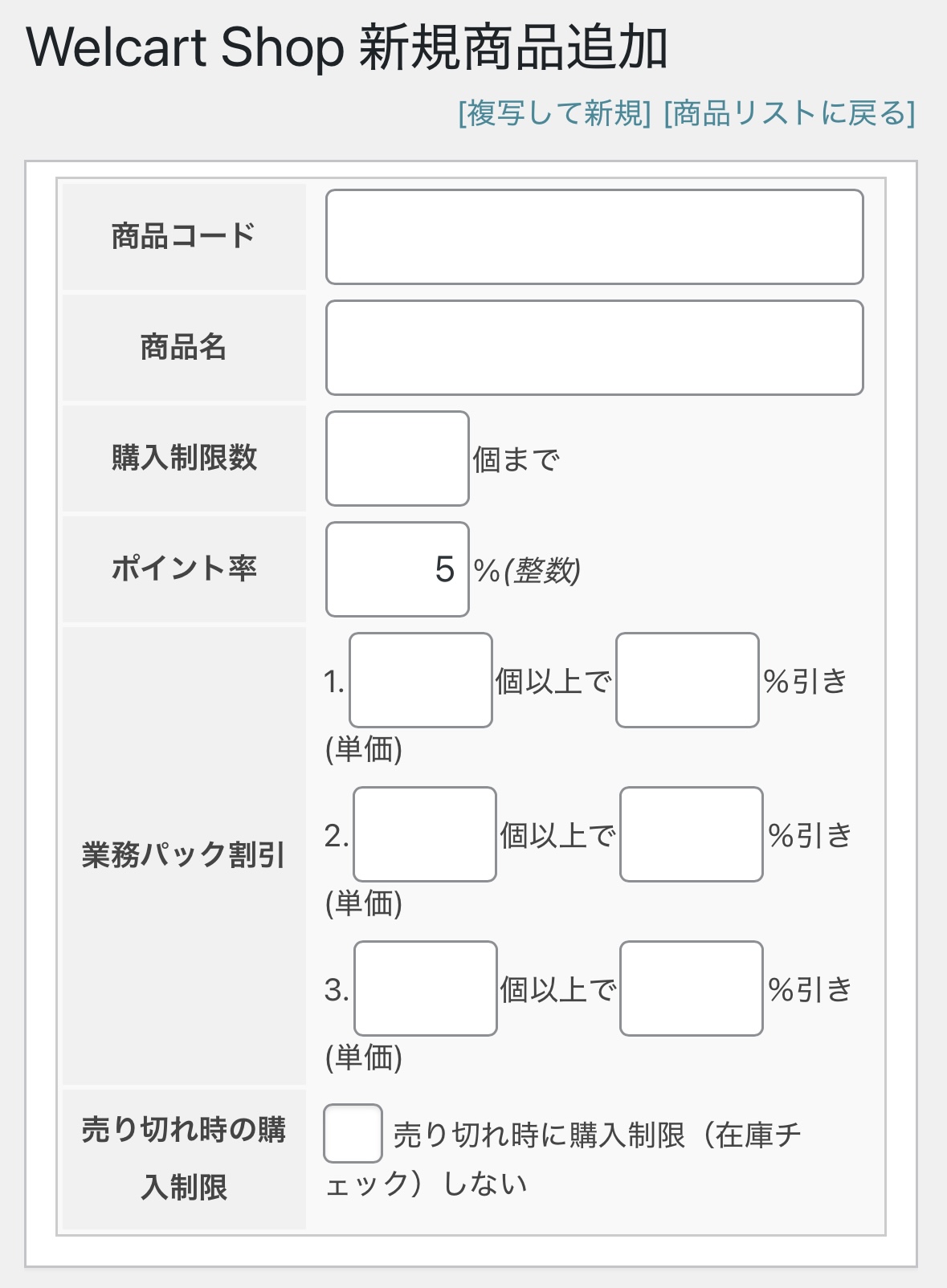
商品の設定ページが現れます。
それでは商品を設定してみましょう。
じゃん!
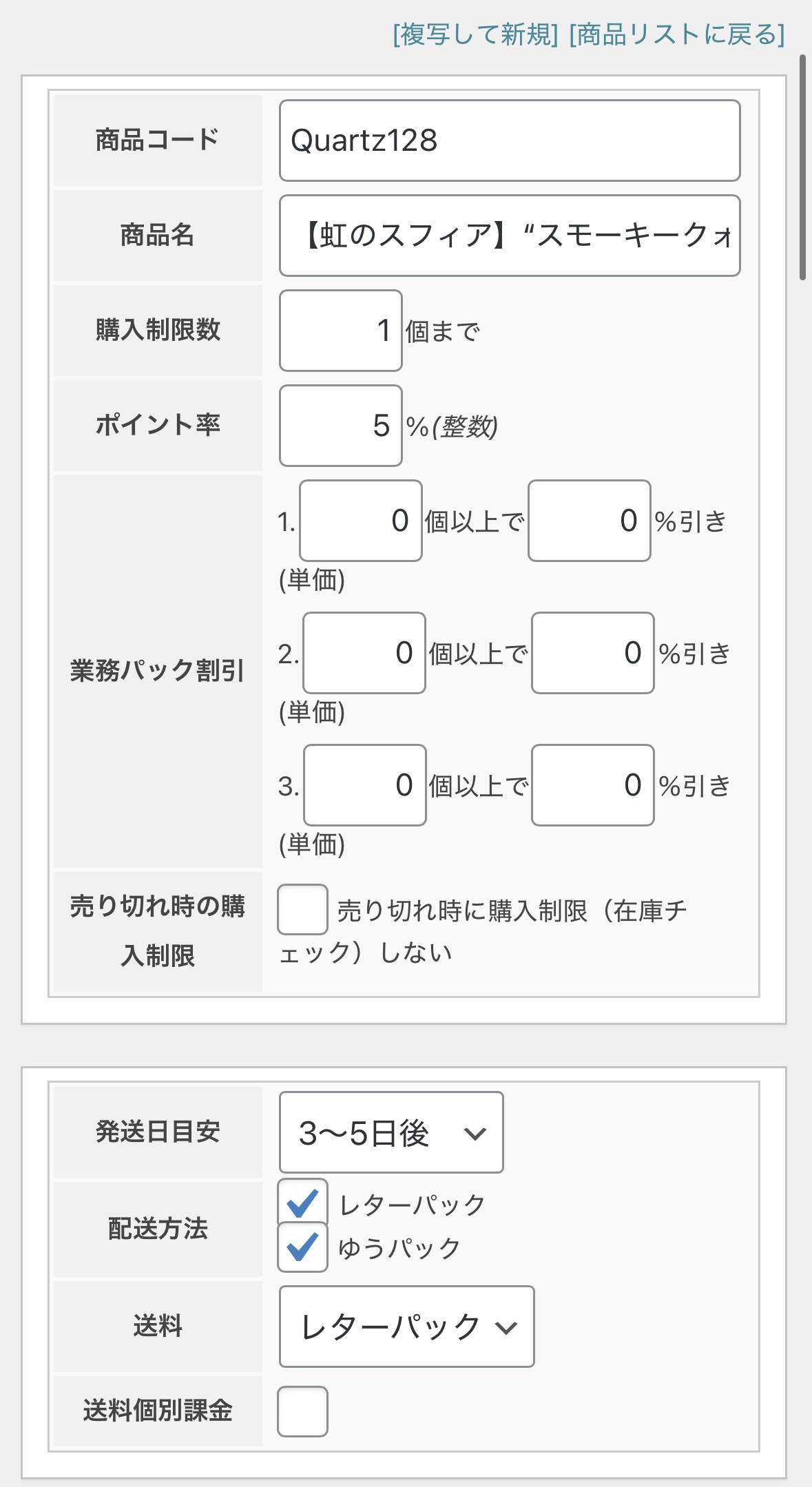
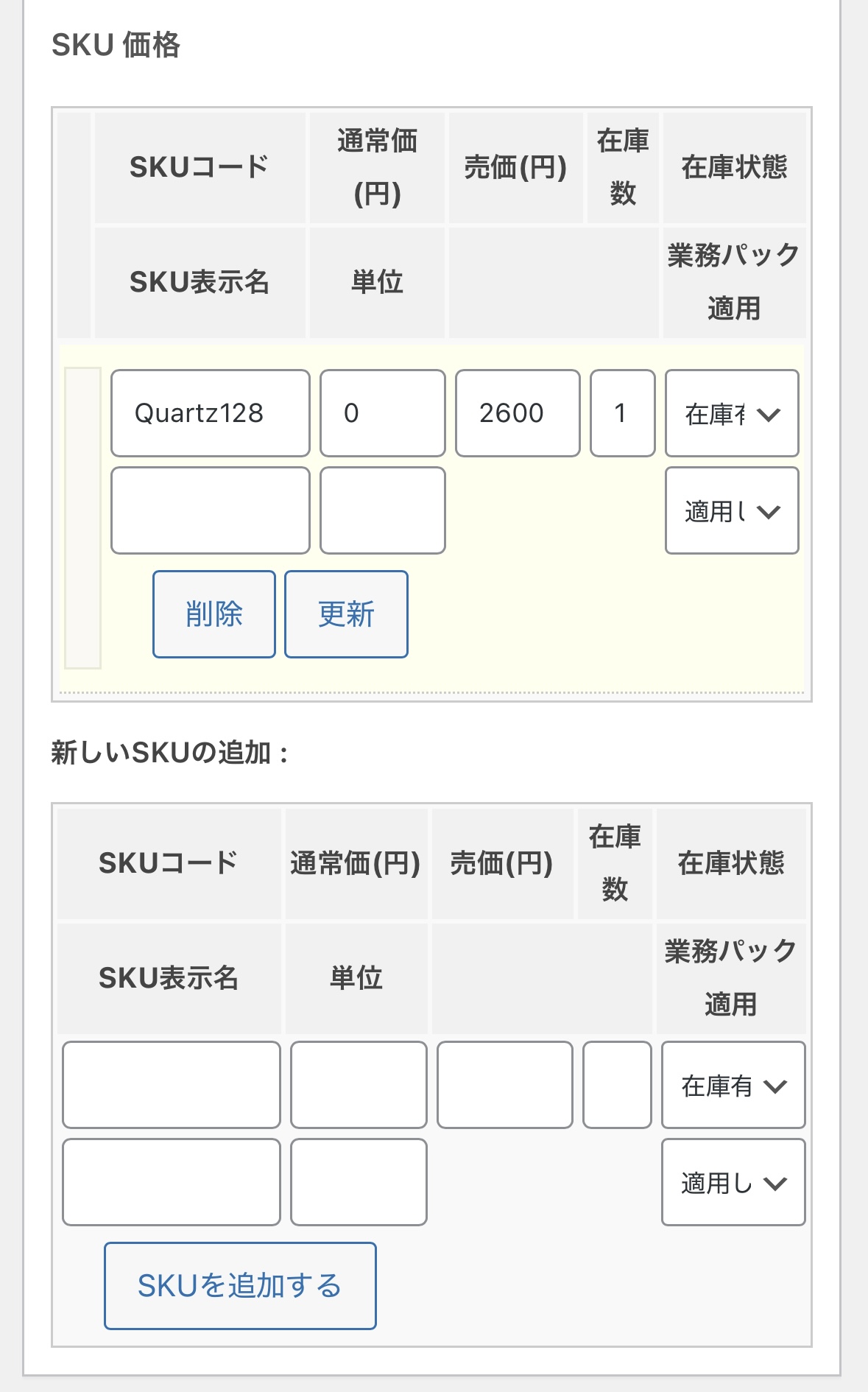
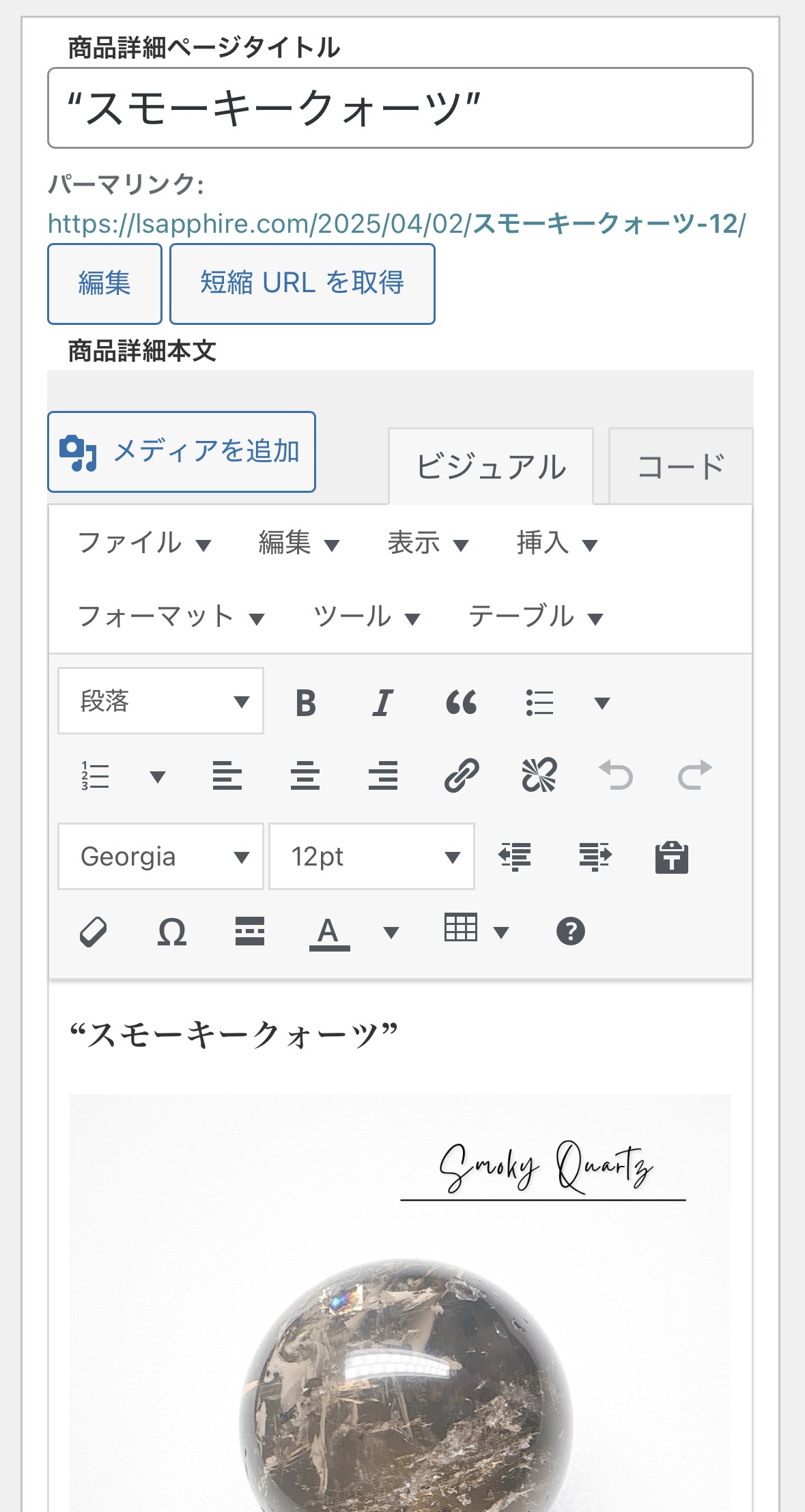
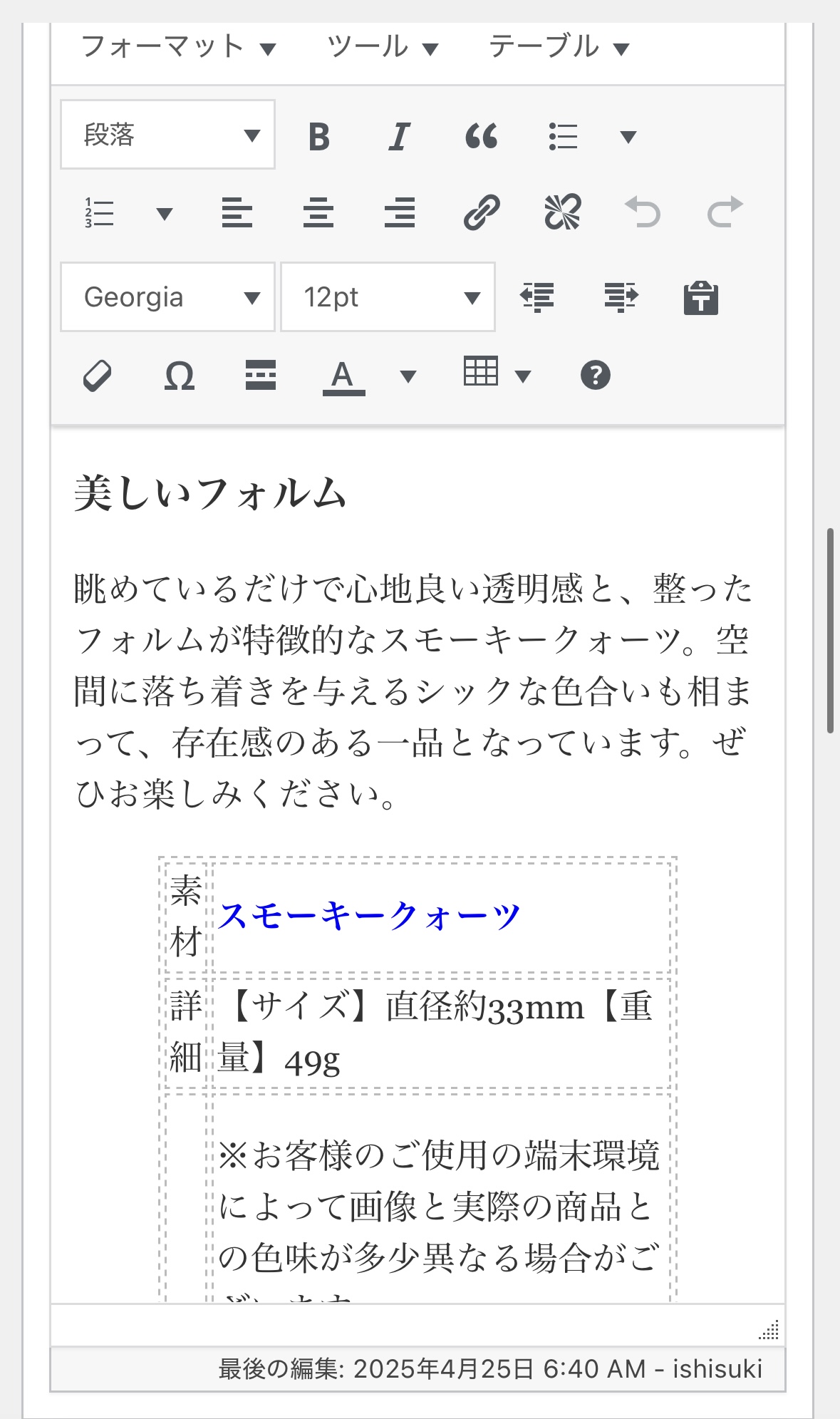
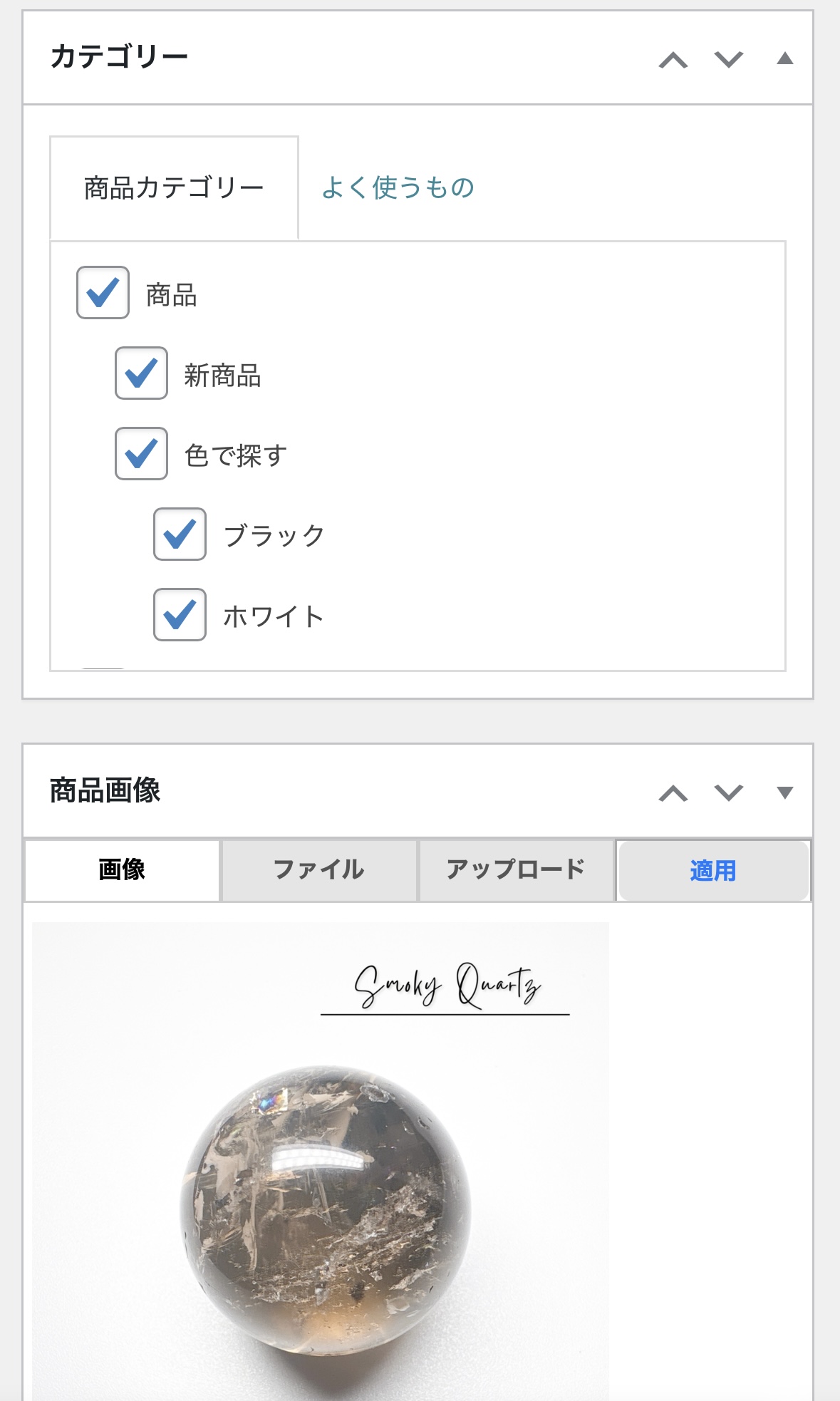
とりあえず、設定する必要がある場所だけ抜き出してスクショしました。
困ったら、上の画像と同じように設定してみてください。
なお、「ポイント率」に関してはとりあえず0のままでいいと思います。
それでは、一枚ずつ解説していきます。
商品コード
「商品コード」はわかりやすく識別できればなんでも良いです。
例えばこの商品は天然石なので、「Quartz」という単語を入れており、128個目に登録した天然石なので「128」と入れています。
よって、「Quartz128」に。
これが最初に登録した大根だったら「Daikon001」とかにします
あくまで私の設定の仕方なので、自由にやってみてください。
「商品名」も自由に決めて良いかと思います。例えば参考画像の場合は「【虹のスフィア】“スモーキークォーツ”」にしてあります。
「購入制限数」は在庫に応じて入力してください。例えば天然石の場合は全く同じ石を用意することは不可能なので、参考画像では「1個まで」としてあります。
「ポイント率」はポイントシステムを導入する場合に設定してください。例えば私は5%を基本でやっています。
他は触る必要性が無いので飛ばして、
「発送日目安」ですが、候補の中で都合に合ったものを選んでください。私は3〜5日にしてあります。
そして「配送方法」にチェックを入れ、送料も選択します。
送料個別課金は、商品1個に対し1回分の送料が発生するというものです。例えばここにチェックを入れた場合、その商品が4個購入されると4回分の送料が発生します。
一方でチェックを外した場合、10個購入しても100個購入しても1回分の送料のみ発生します。
個別で送りたい商品の場合はチェックを入れて、そうでない場合は外してください。
SKU価格
「SKU価格」では、商品の在庫情報を管理できます。
「SKUコード」は基本的に「商品コード」と同じで良いと思います。
「売価」には付けたい売値を入力してください。どんな値段をつけるか、ここがネットショップ主の腕の見せ所
「在庫」には在庫数を入力してください。
他はノータッチで問題ありません。
完了したら「SKUを追加」を押してください。
この画像には写っていないですが、「商品詳細ページタイトル」に商品名を入力します。
そして画像のように、「商品詳細本文」に商品の説明文を掲載してください。私の場合は例えば画像のような説明文や、商品写真を掲載してあります。
続いて「カテゴリー」ですが、皆さんの画面だとまだ必要最低限のものしか表示されていないと思います。
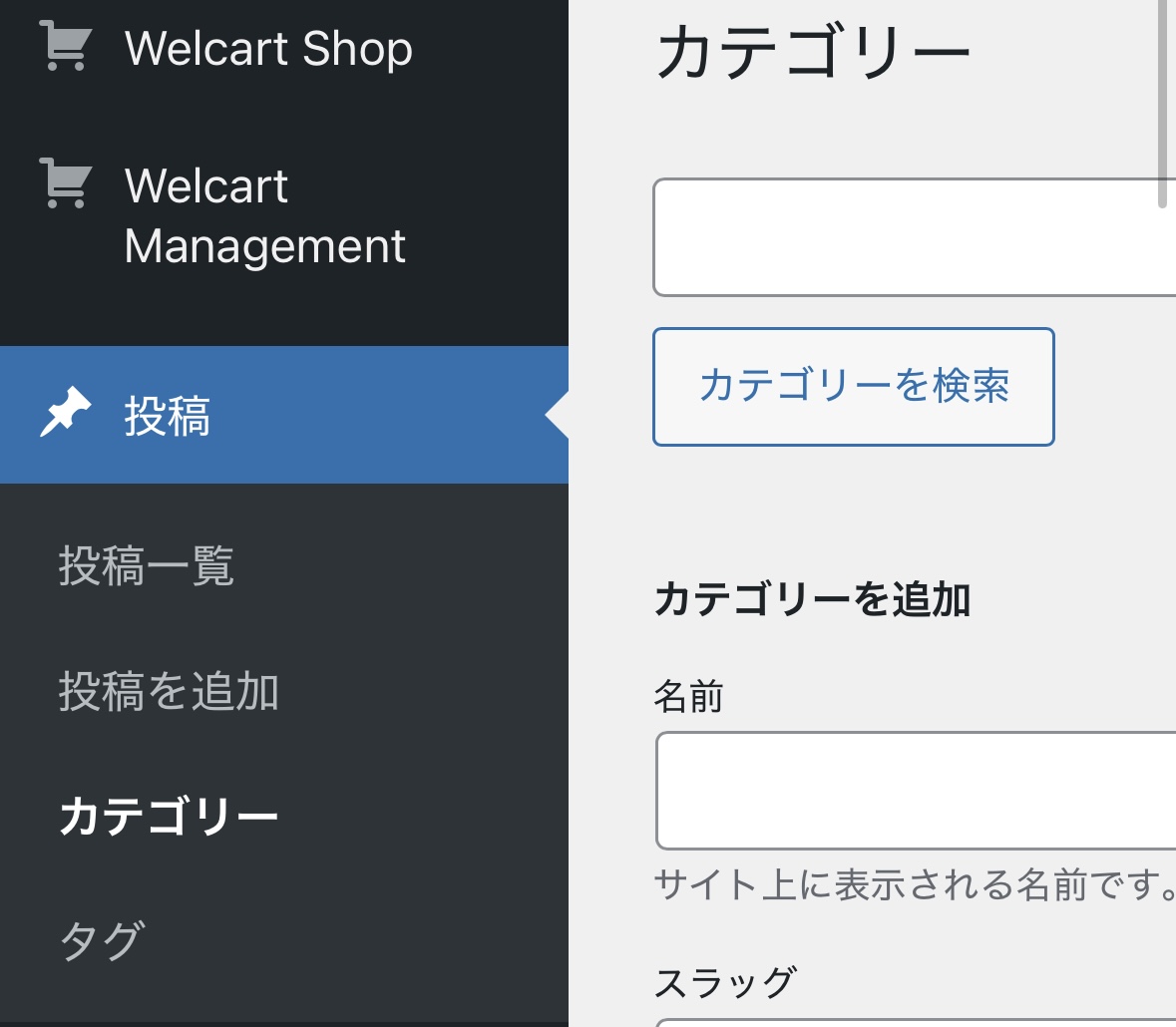
「投稿」→「カテゴリー」でカテゴリーを作成することで、
この商品ページでカテゴリーが選べるようになりますので、取り扱う商品に応じて作成してみてください。
なお、「この際必ず親カテゴリーを商品にしてください」。
もしくは「『商品を親カテゴリーとしたカテゴリー』を親カテゴリーにしてください」。
でないと、商品ページでカテゴリーとして選択できません。
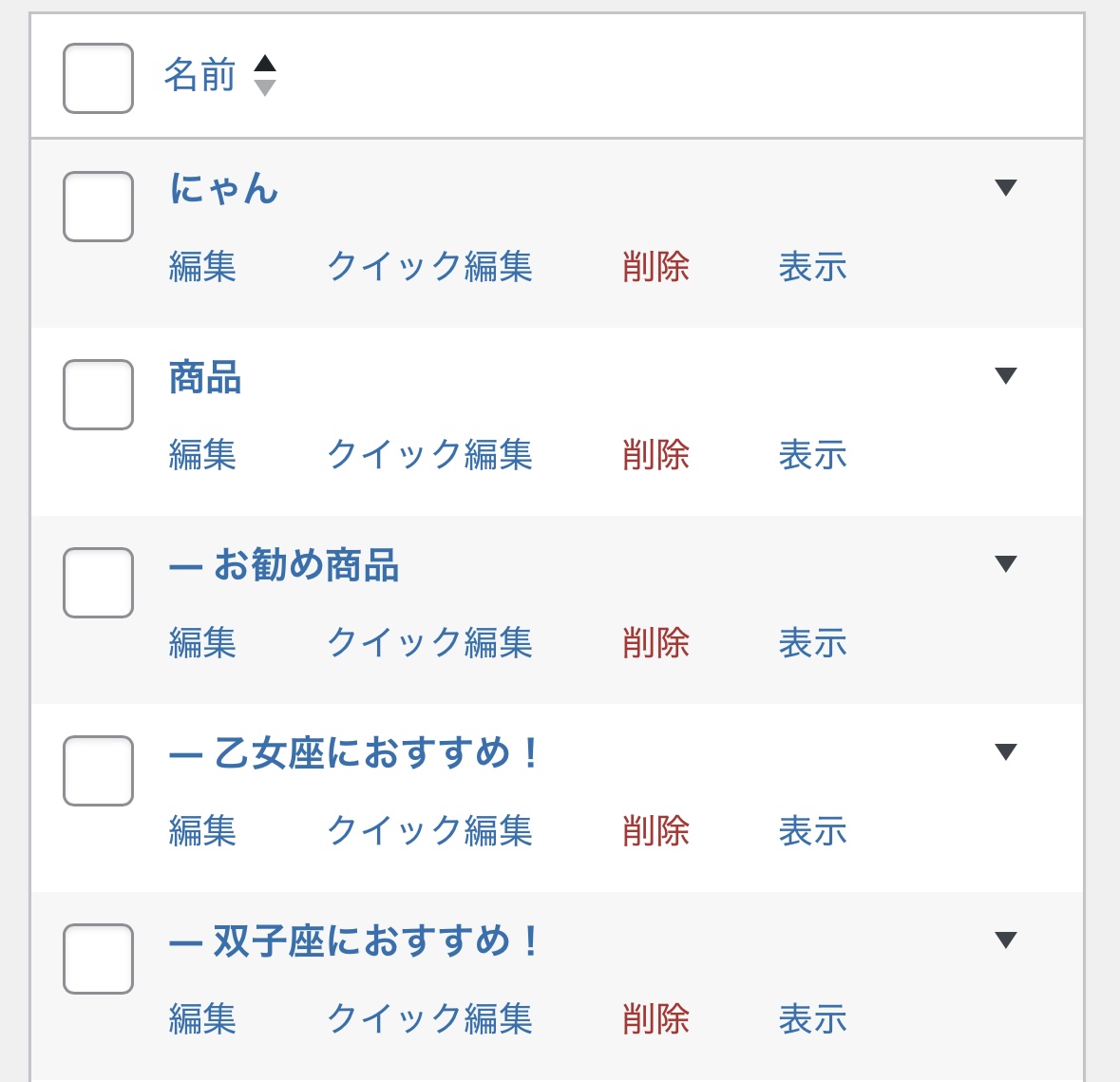
例えばこの「にゃん」カテゴリーのように、商品を親カテゴリーとしていない場合、
商品設定ページのカテゴリー一覧には「にゃん」が表示されません。
にゃんが選べない
なお、
「商品」「お勧め商品」「商品ジャンル」「新商品」カテゴリ(※元から存在するカテゴリ達)は、
絶対にいじったり削除したりしないようにしてください。
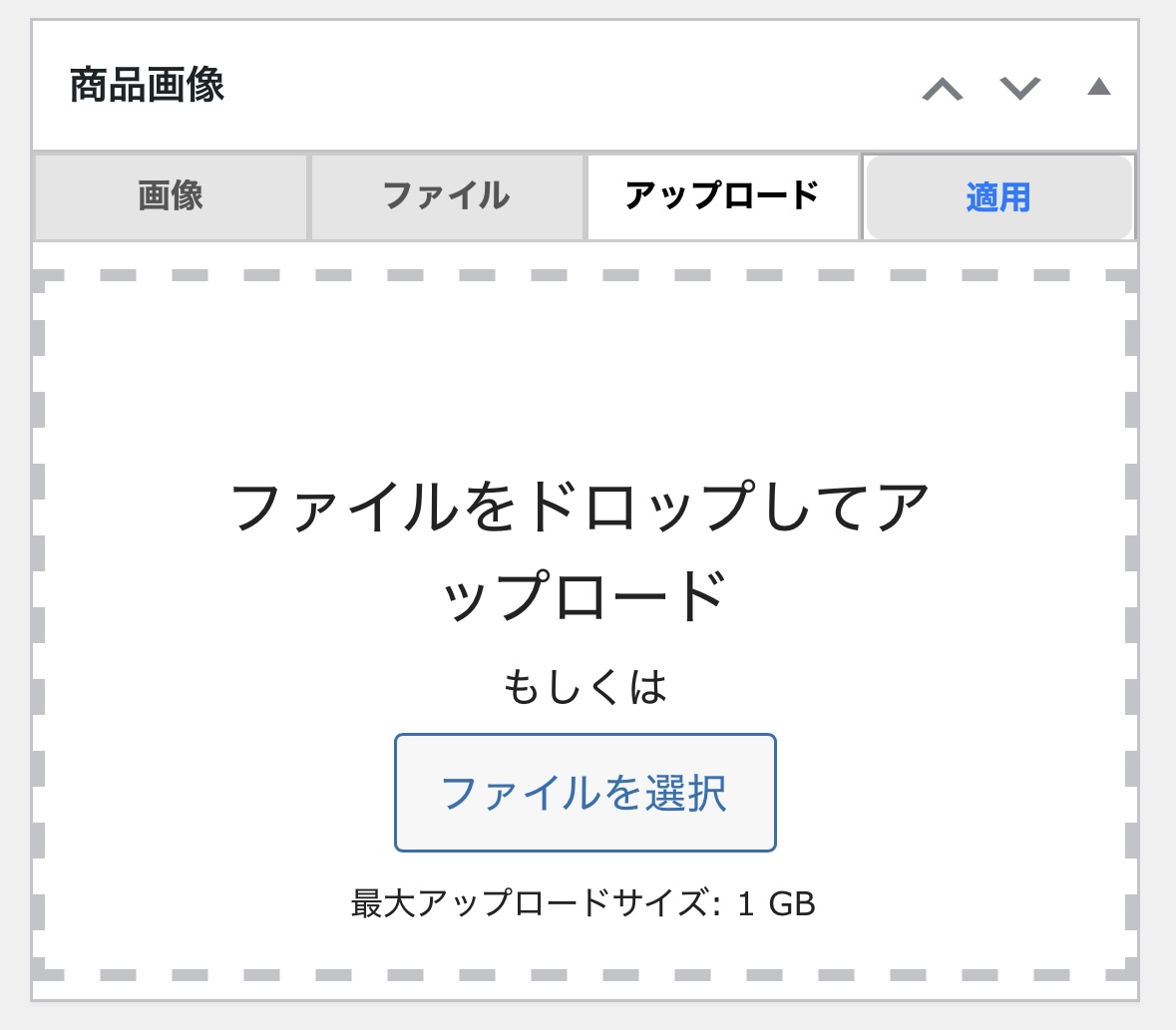
続いて「商品画像」には、撮影した商品画像をアップロードしてください。
どんな綺麗な画像を載せるか、ネットショップ主の腕の見せ所
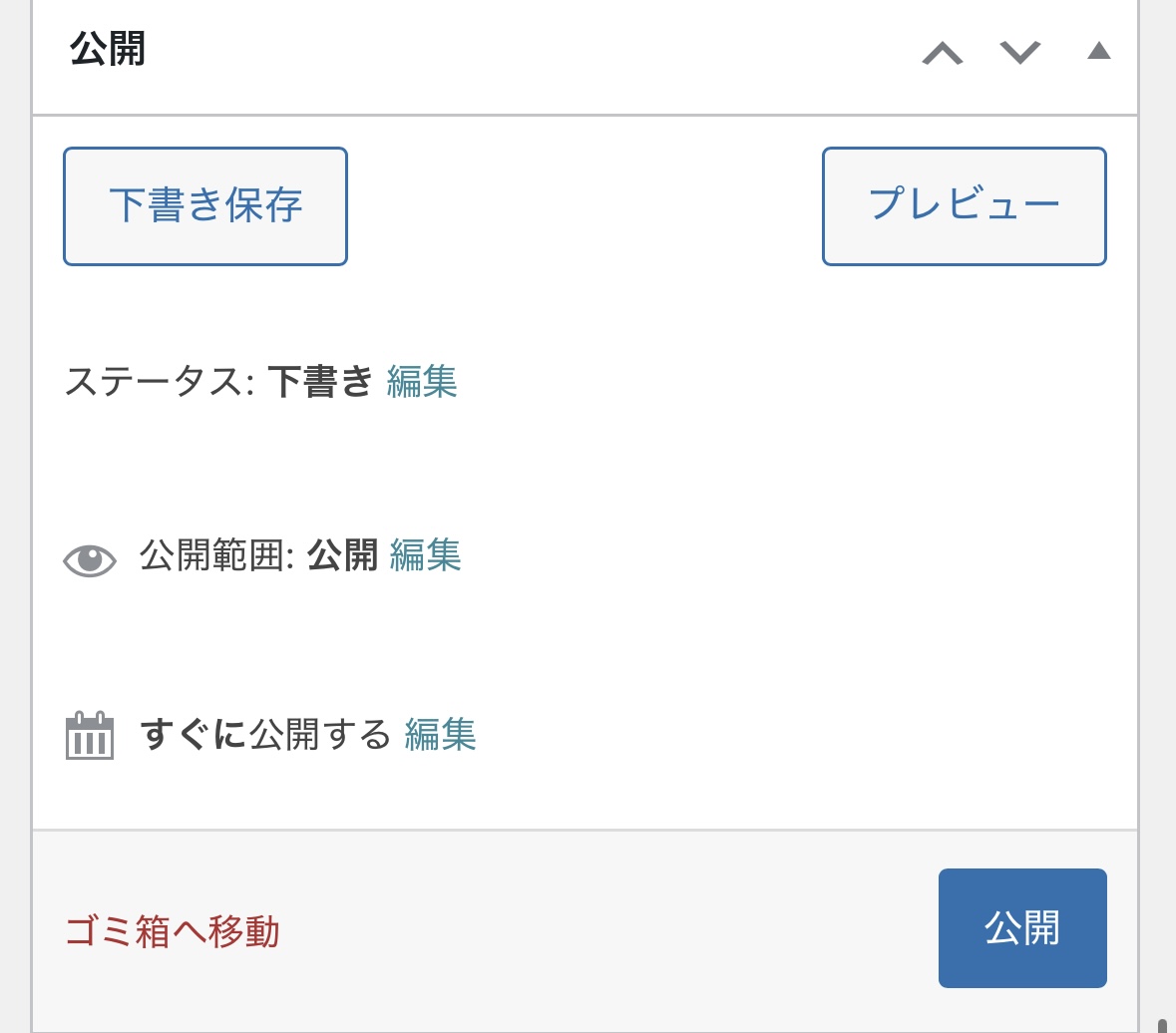
一連の入力を完了すると、「公開」を押してください。商品がサイト上に公開されます。
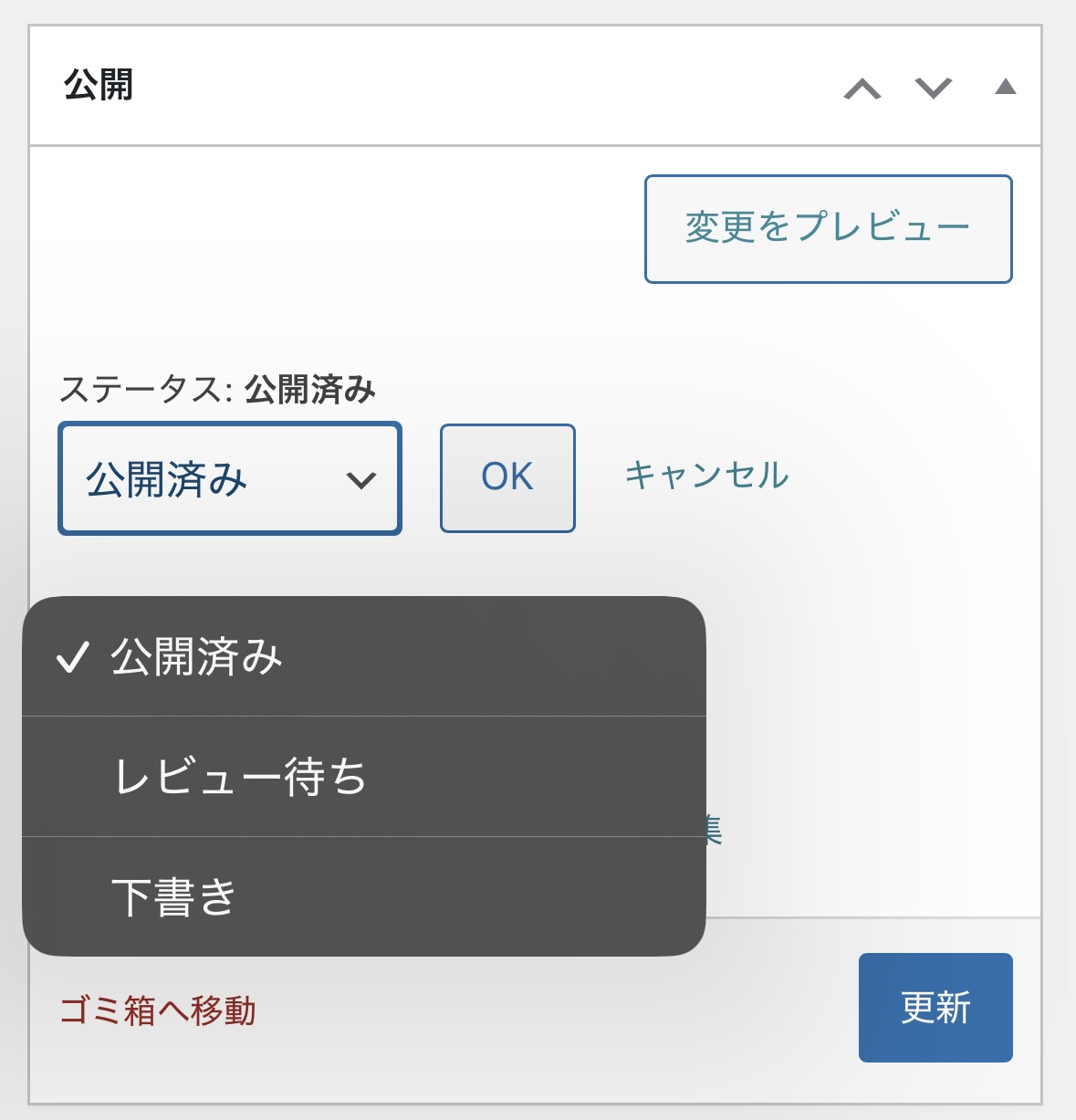
なお、公開を中止したい場合は「ステータス」から「下書き」を選択して「更新」を押してください。
⑫商品マスター
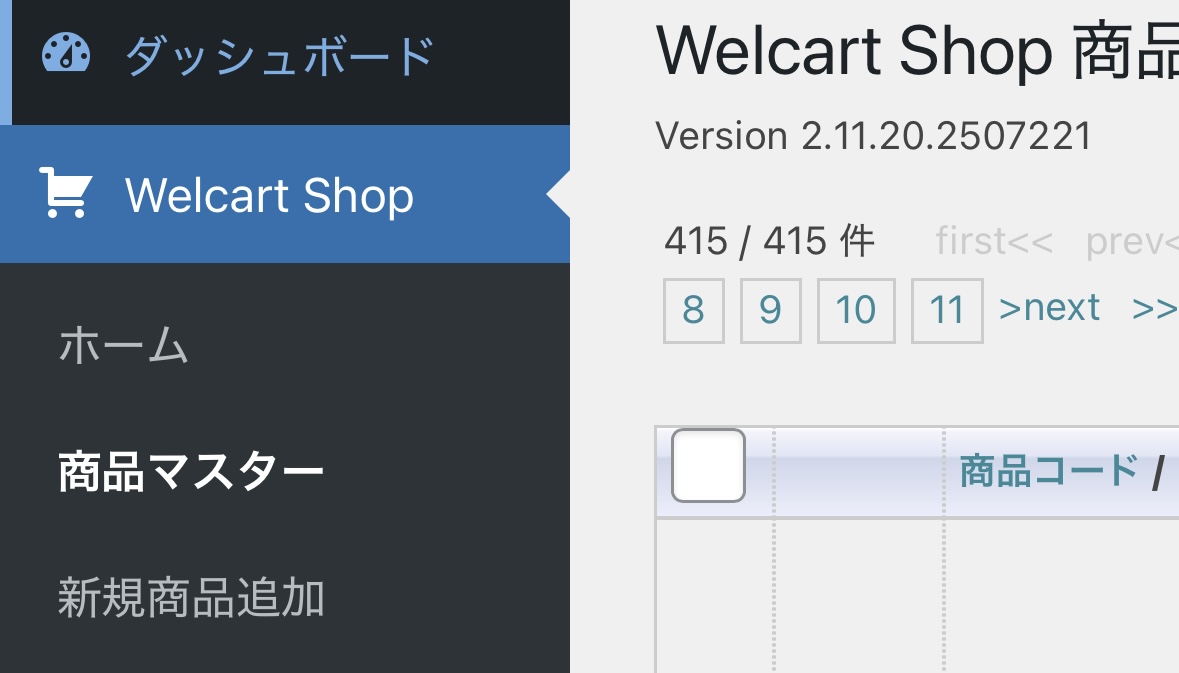
さて、登録した商品を管理する場所に行ってみましょう。
「Welcart Shop」から「商品マスター」を開きます。
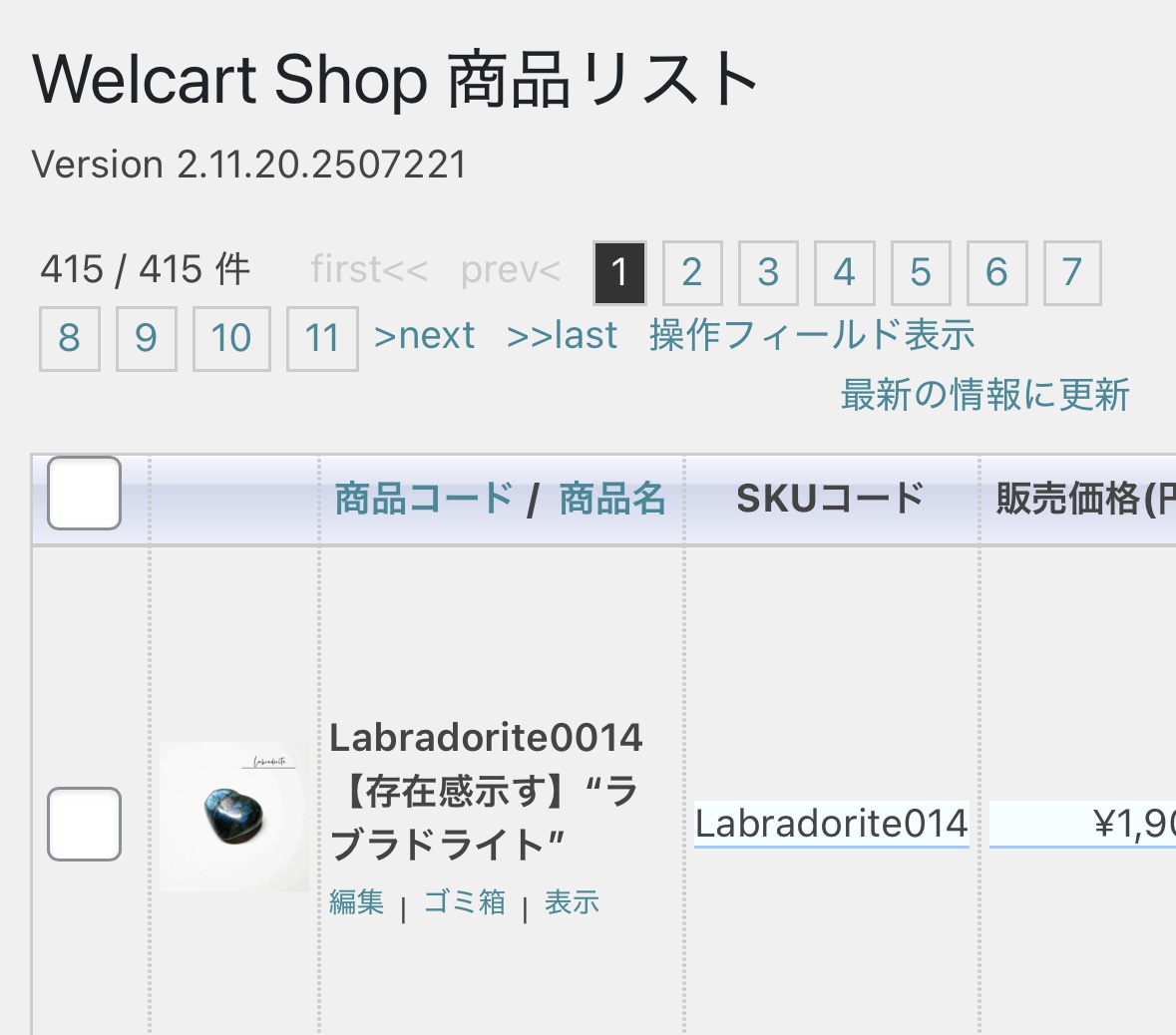
すると、先ほど登録した商品が掲載されているはずです(私の場合は別の商品が最新で表示されていますが)。
ここで後からいくらでも編集し直すことができます。…が、公開してから編集し直すまでの間に売れてしまうとややこしいので、安易な公開には注意しましょう。
また、特に商品の産地やサイズ等の数字関連は出来る限り間違えないようにしてください。
商品設定がぐっと楽になる裏技
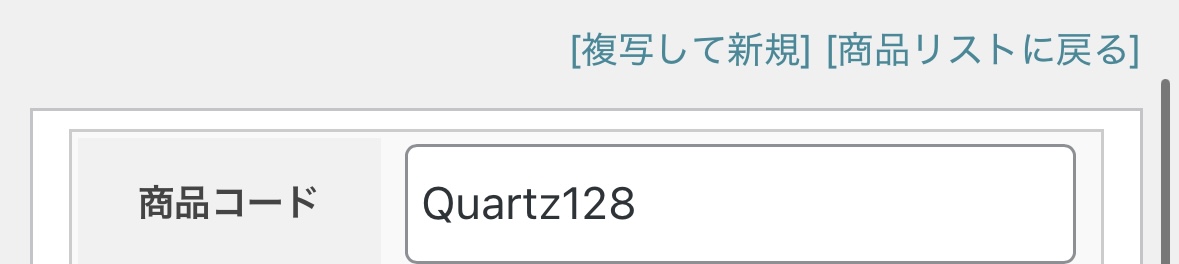
「こんな苦労して毎回商品を設定しないといけないのかよ…」とお思いのあなた。
ページ右上、「複写して新規」を押すのです。
苦労して作り上げた商品ページのフォーマットを無限にコピーできます。もちろん、商品ごとに情報を差し替える必要はありますが、
一からやるよりは、ぐっっっと楽になるはずです。
というわけで!
Welcart関連の設定は以上となります!!!
お疲れ様でした!!!
本当にお疲れ様でした
ここからはウイニングランです。やることは通常のWordPressと変わりません。
「外観」→「ウィジェット」や「追加CSS」でデザインを変えたり、
問い合わせフォームを実装する等、必要なプラグインを入れたりしてみてください。
ちなみにおすすめは「Classic Widgets」です。
ウィジェットエリアの使いやすさが段違いなので、ぜひ導入してみてください。
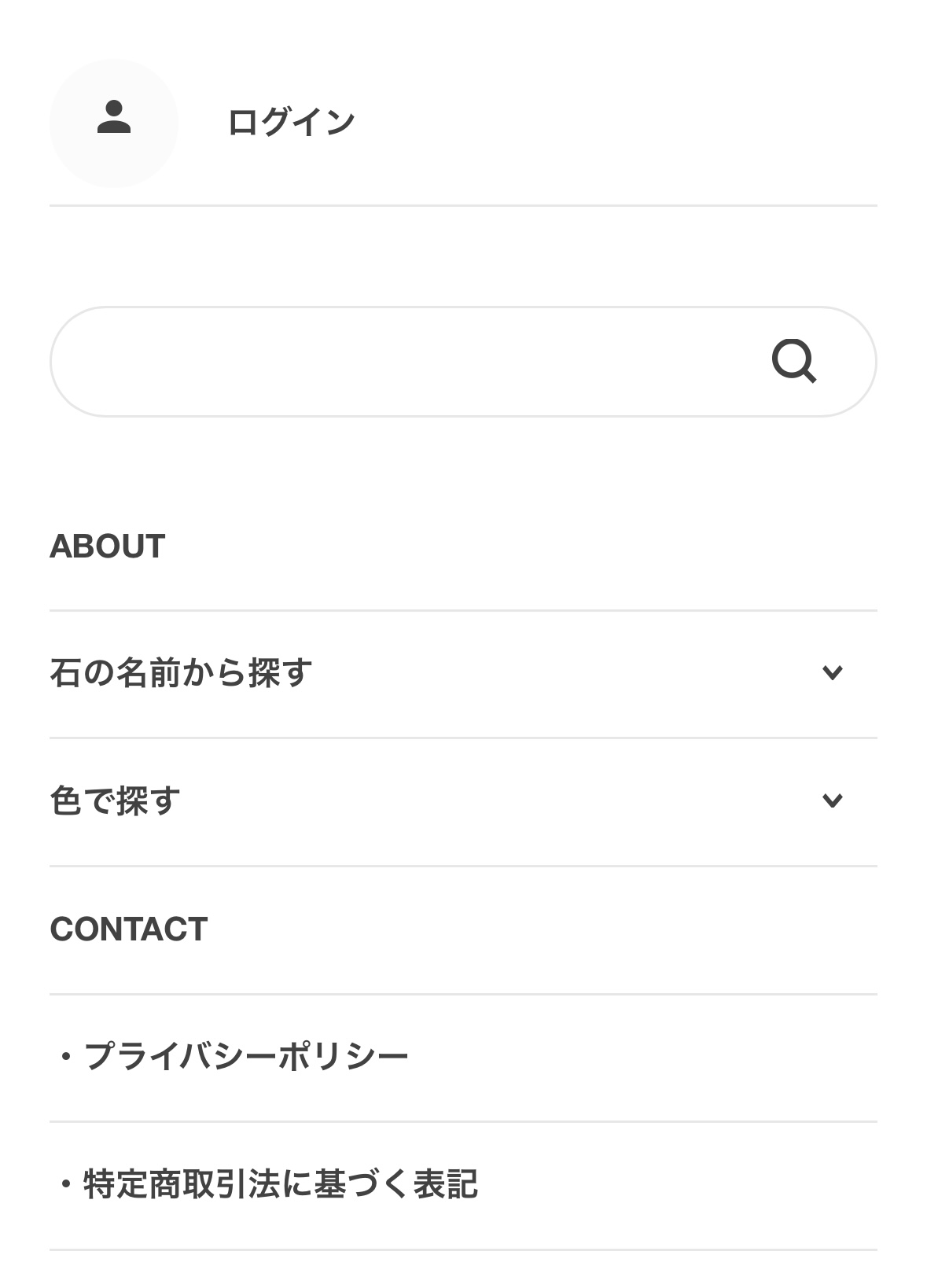
あと設定しておきたいのは、この辺り。
商品を検索・絞り込めるように検索ウィジェットを入れたり、カテゴリによって色や種類で商品を絞り込めるようにしたり…
また、「プライバシーポリシー」と「特定商取引法に基づく表記」は必須。ここも用意してください。
実際に商品を購入テストしてみる!
そして出来ればやっておきたいのが、「実際に自分で商品を購入し、滞りなく進むかどうか」を確認すること。
- きちんと商品は表示されてるか?
- 不具合はないか?
- 購入後、メールは届くか?
- 届いたメールに、「銀行振込やPayPal決済を行う旨」は掲載されているか?
これらをきちんと、お客さんの視点でテストしていくことが大事。
⑬受注リスト
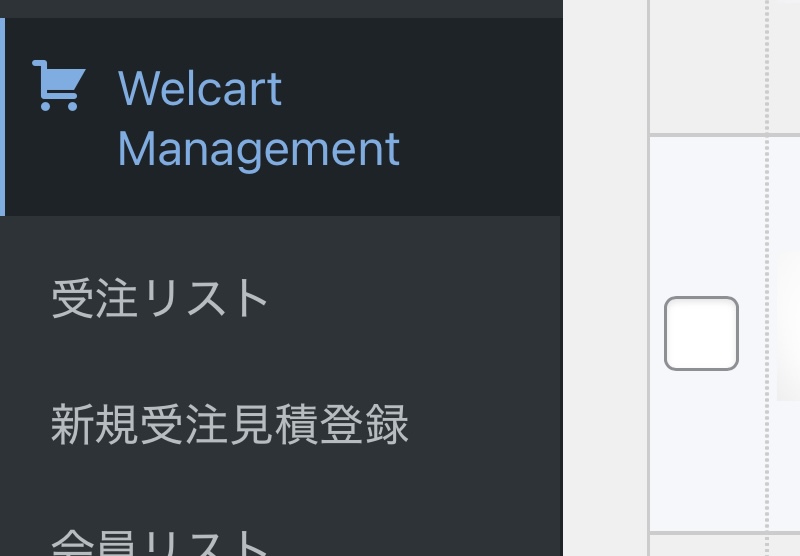
最後に!
商品の購入があった場合は、「Welcart management」の「受注リスト」を開いて確認します。
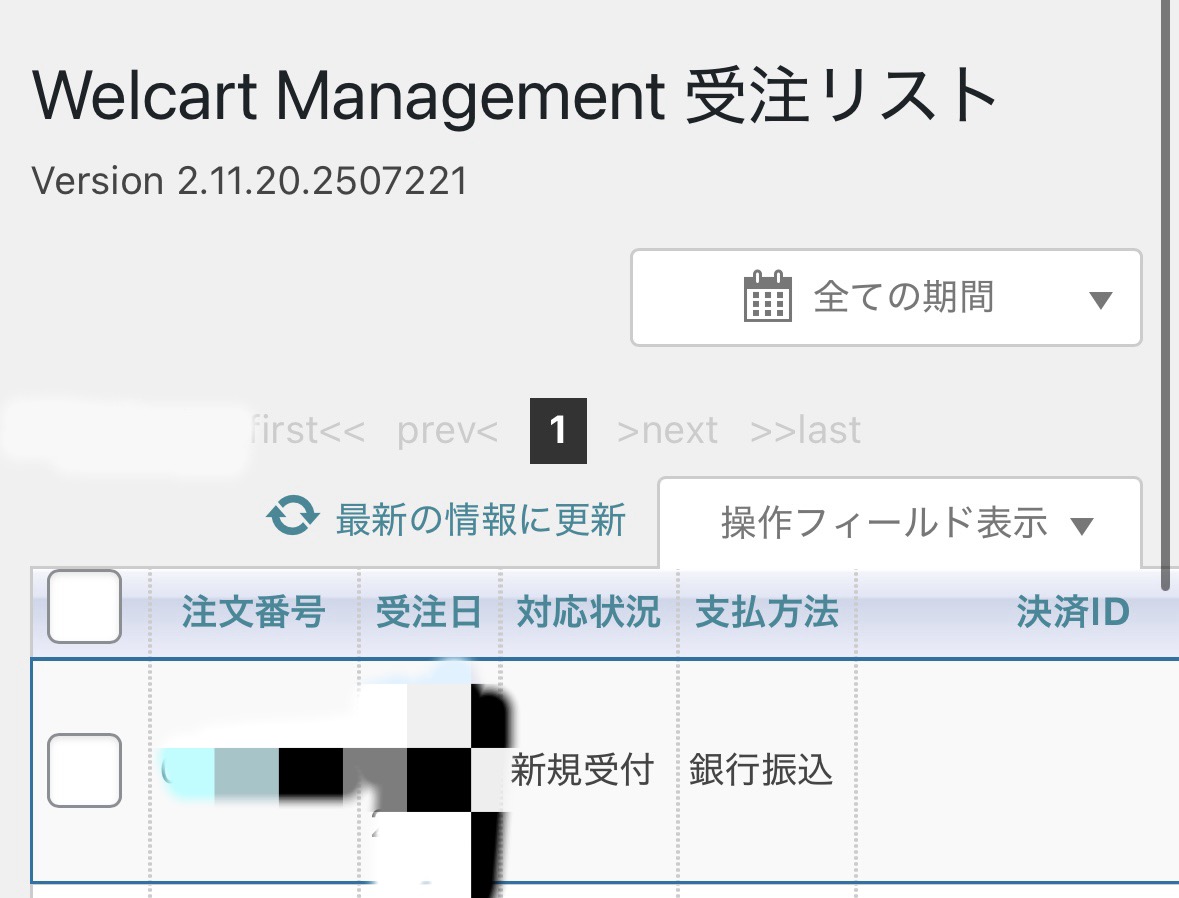
すると、受注があったお客さんとその情報がここに一覧で表示されます。
「注文番号」をタップすると
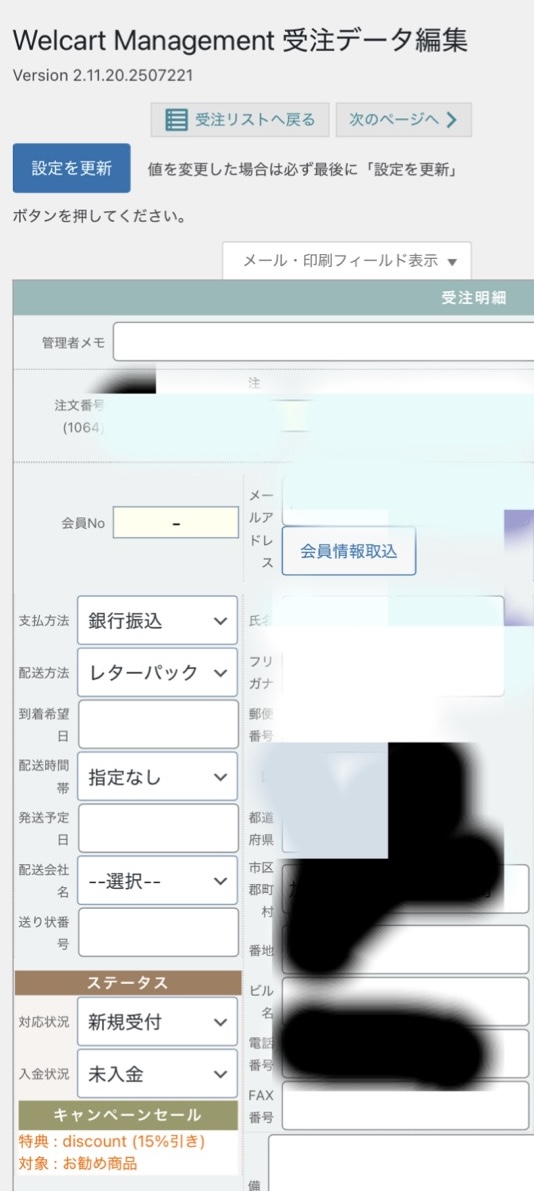
このように、お客さんの情報を詳しく確認することが出来ます。
ここでお客さんのお名前や住所、電話番号を確認し、その情報をもとに発送に移る…というわけです。
基本的にこの画面でやることは確認のみですが、
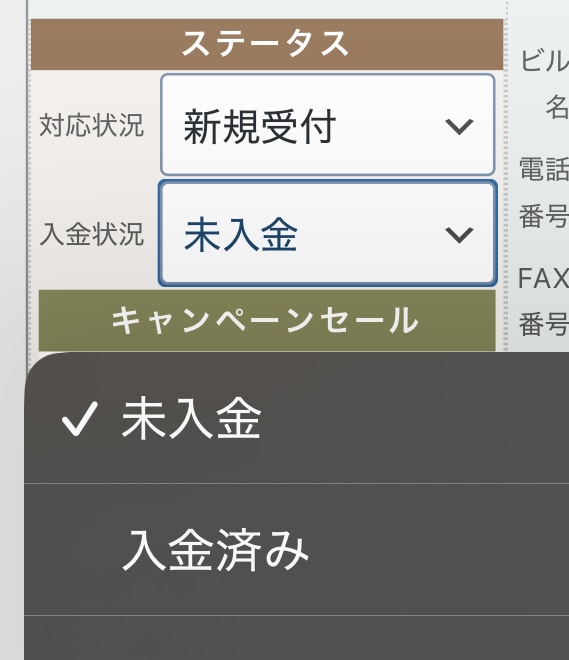
銀行振込の場合は、振り込みを確認できた場合に「ステータス」の「未入金」を「入金済み」へと変更します。
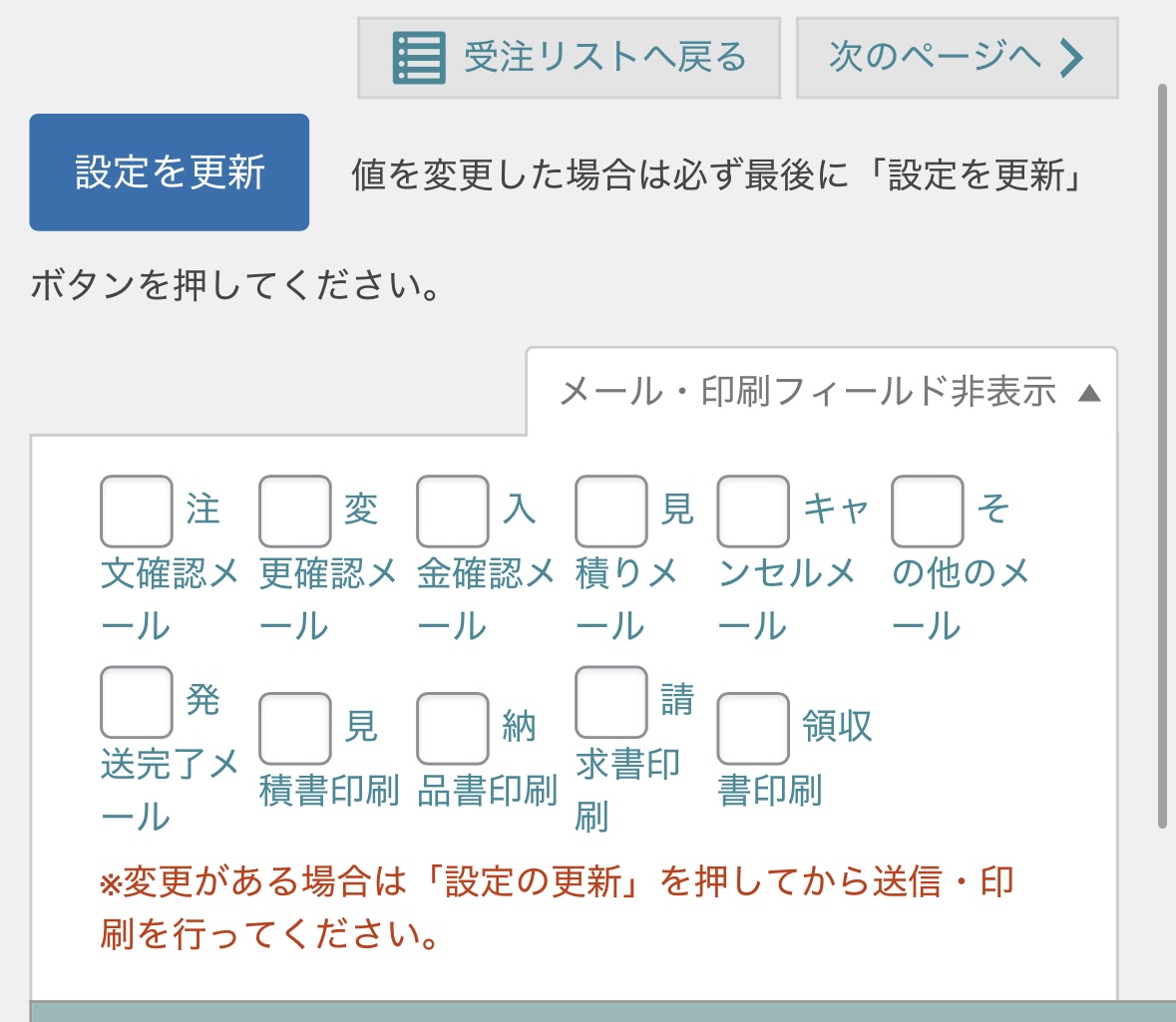
ちなみにメールで発送の連絡などを送る機能もあります。
……が、私の場合はこの機能を使わずに、直接Gメールから返しています。
まとめ
お疲れ様でした!!!!!!!!!!
長きにわたる戦いをよくぞ
「最近働き方を見つめ直している」「本業とは別にネットショップを始めたい」という方が増える昨今……
……
…
いや、もはや言葉はいらない
さあ、いよいよこれから貴方のネットショップ運営ライフが始まります!!
いつか、貴方のお店で何かを買う日が訪れるかもしれません。その日を楽しみにしています。
それでは改めて、お疲れ様でした!!
コメント